
H. MANIPULATION DES FENÊTRES
La manipulation est identique pour tous les types de fenêtres.
1. ACTIVATION D’UNE FENÊTRE
 ✔ BOUTON GAUCHE
<CLIC G> SUR la fenêtre
ou
pointer sur l’icône de la fenêtre dans la barre des tâches
2. CHANGEMENT DE FENÊTRE
 ✔ BOUTON GAUCHE
<CLIC G> SUR la fenêtre
ou
pointer sur l’icône dans la barre des tâches
3. DÉFILEMENT DES FENÊTRES
Le défilement permet d’avoir une vue globale des applications et fenêtres ouvertes.
 ✔ CLAVIER
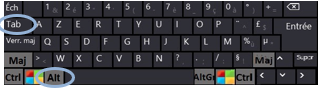
appuyer sur <alt> avec le pouce gauche
la garder enfoncée
appuyer sur <tab> jusqu’à la fenêtre désirée

✏ Exercice
Ouvrir Word, Excel et la fenêtre Paramètres
Faire défiler les fenêtres
4. AFFICHAGE DES FENÊTRES
Windows 11 permet d’afficher à l’écran toutes les applications utilisées et leurs fenêtres sous forme de vignettes.
 ✔ CLAVIER
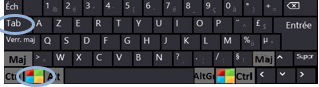
APPUYER SUR LA TOUCHE 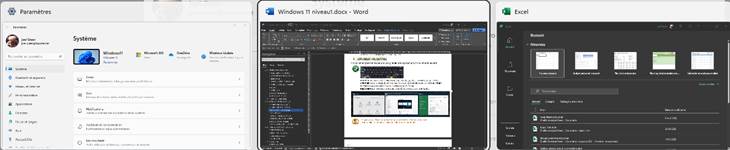 AVEC LE POUCE GAUCHE - LA GARDER ENFONCÉE
APPUYER AVEC LE MAJEUR SUR LA TOUCHE <TAB>
PUIS
RELÂCHER LES TOUCHES
les fenêtres actives s'affichent
<CLIC G> SUR LA FENÊTRE VOULUE
✏ Exercice
Ouvrir Paint
Afficher les fenêtres
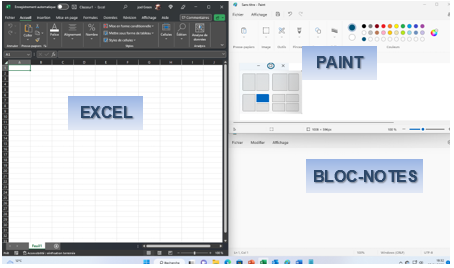 ✔ BOUTON DROIT
<CLIC D> SUR une des fenêtres affichées
<CLIC G> SUR l’option de disposition souhaitée
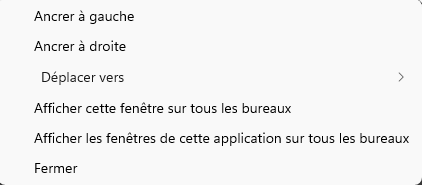
ℹ Informations
Les cases de fermeture des fenêtres  s'activent au passage de la souris
✏ Exercice
Afficher les tâches en cours
Ancrer une fenêtre à gauche avec le menu contextuel
5. DISPOSITION DES FENÊTRES
La position des fenêtres à l’écran est libre. Certaines dispositions sont accessibles rapidement.
 ✔ DE FENÊTRE À ICÔNE
<CLIC G> SUR case de réduction 
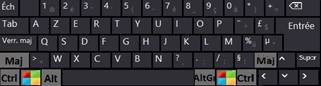 ✔ CLAVIER
 + flèche bas
✔ DE FENÊTRE À PLEIN ÉCRAN
<CLIC G> SUR case d’agrandissement 
📝 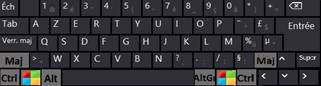 ✔ CLAVIER
 + flèche haut
✔ DE PLEIN ÉCRAN À ICÔNE
<CLIC G> SUR case de réduction
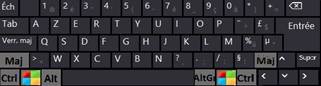 ✔ CLAVIER
+ flèche bas deux fois
✔ DE PLEIN ÉCRAN À FENÊTRE
<CLIC G> SUR case restauration 
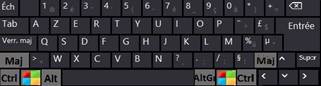 ✔ CLAVIER
 + flèche bas
✔ FERMER UNE FENÊTRE
<CLIC G> SUR case de fermeture 
✔ CLAVIER
<Alt> <F4>
✔ D’ICÔNE À ÉTAT ANTÉRIEUR
<CLIC G> SUR l’icône dans la barre des tâches
✏ Exercice
Pour chacune des fenêtres précédentes, la faire passer d’un état à l’autre
ℹ Informations
<double clic> dans la barre de titre d’une fenêtre la fait passer de fenêtre à plein écran et réciproquement
Certaines dispositions sont accessibles rapidement.
 ✔ DISPOSITION
<POINTER> SUR la case d’agrandissement ou restauration
<CLIC G> SUR la disposition désirée
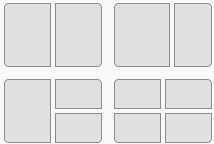
✏ Exercice
Tester les dispositions
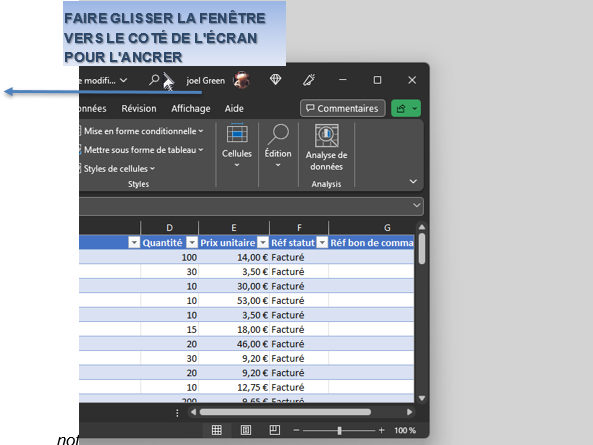
✔ ANCRER LA FENÊTRE
<FAIRE GLISSER> SUR la fenêtre vers la gauche ou droite de l’écran
ou
<clic d> sur une fenêtre après  <tab>
<tab>
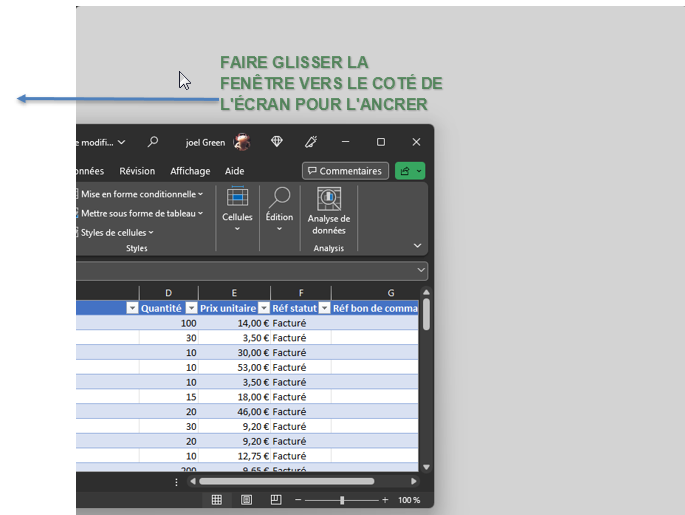

✏ Exercice
Ancrer une fenêtre
6. DIMENSIONNER UNE FENÊTRE
La taille d’une fenêtre peut être modifiée ( même si en plein écran ).
✔ BOUTON GAUCHE
<POINTER> SUR l’angle de la fenêtre  ou
ou 
<FAIRE GLISSER> SUR le pointeur d’angle jusqu’à la taille désirée
ℹ Informations
Le pointeur peut aussi être positionné sur un des côtés de la fenêtre pour la modifier dans une seule direction 

✏ Exercice
Pour chacune des fenêtres précédentes, modifier sa forme
7. DÉPLACER UNE FENÊTRE
La position d’une fenêtre peut être modifiée à tout moment.
✔ BOUTON GAUCHE
<POINTER> SUR la barre de titre
<FAIRE GLISSER> SUR la barre de titre jusqu’à la nouvelle position avec 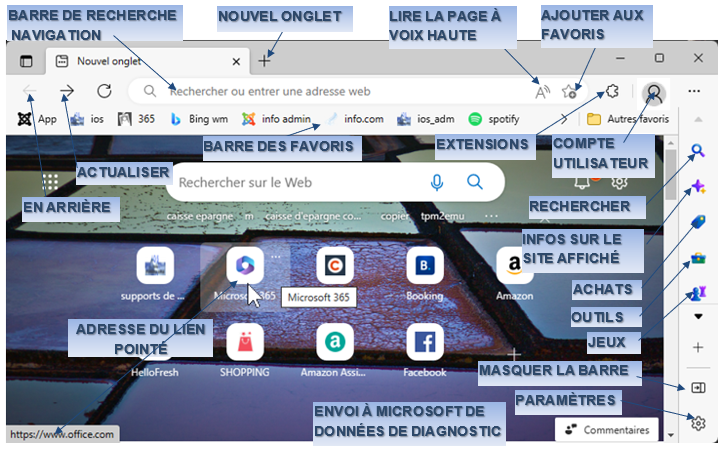
✏ Exercice
Pour chacune des fenêtres précédentes, modifier sa position