
D. BARRE DES TÂCHES
La barre des tâches affiche les applications épinglées (que l’on utilise souvent) et les applications actives (ouvertes). Sous Windows 11, elle est centrée par défaut.

ℹ Informations
Les applications actives sont soulignées d’un trait ; le nombre de ses fenêtres ouvertes est indiqué par des barres superposées 
ℹ Informations
Certaines applications affichent des informations complémentaires 
ici Outlook :  messages reçus
1. LANCER UNE APPLICATION
 ✔ BARRE DES TÂCHES
<CLIC G> SUR L'ICÔNE DE L'APPLICATION
 ✔ BARRE DES TÂCHES
<CLIC G> SUR L’ICÔNE DE L’APPLICATION 
⚡ Avancé
Pour ouvrir une nouvelle instance d’une application déjà ouverte, garder <ctrl> enfoncé et cliquer sur l’icône dans la barre des tâches
✏ Exercice
Ouvrir une application de la barre des tâches (par exemple Excel)
2. AFFICHER UN APERÇU
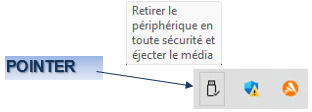
Pointer sur une icône d’application ouverte affiche une mini-fenêtre avec son contenu.
 ✔ BOUTON GAUCHE
POINTER AVEC LA SOURIS SUR L’ICÔNE DANS LA BARRE DES TÂCHES
un aperçu s’affiche dans autant de fenêtres que de documents ouverts
POINTER SUR LA FENÊTRE VOULUE POUR L'AFFICHER
<CLIC G> POUR LA METTRE PLEIN ÉCRAN
<CLIC G> SUR  POUR LA FERMER
ℹ Informations
<CLIC G> SUR l’icône de l’application dans la barre des tâches la fenêtre de l’application s’affiche ; si plusieurs fenêtres sont ouvertes, les miniatures s’affichent

✏ Exercice
Pointer la souris dans la barre des tâches successivement sur chacune des applications ouvertes
3. ZONE DE RECHERCHE
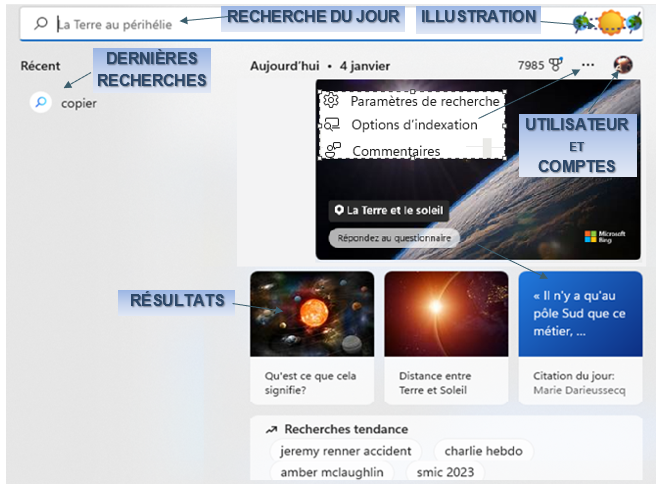
Elle propose plusieurs niveaux de fonctionnement.
a) ZONE DE RECHERCHE VIDE
Lorsque la zone de recherche est vide, des informations générales s’affichent.
✔ BARRE DES TÂCHES
<CLIC G> SUR  OU
OU 
 ✔ MENU DÉMARRER
<CLIC G> SUR
<CLIC G> SUR

b) ZONE DE RECHERCHE RENSEIGNÉE
Elle permet d’effectuer une recherche rapidement aussi bien dans l’ordinateur ( applications, fichiers, dossiers ) que sur le web.
✔ BARRE DES TÂCHES
<CLIC G> SUR  OU
OU 
saisir les termes de la recherche
la recherche s'effectue au fur et à mesure de la saisie
 ✔ MENU DÉMARRER
<CLIC G> SUR
<CLIC G> SUR
saisir les termes de la recherche
la recherche s'effectue au fur et à mesure de la saisie
✏ Exercice
Effectuer une recherche sur le mot de votre choix
Afficher les résultats
c) PARAMÈTRES
Les paramètres de la recherche peuvent être définis.
✔ BARRE DES TÂCHES
<CLIC G> SUR OU 
<CLIC G> SUR 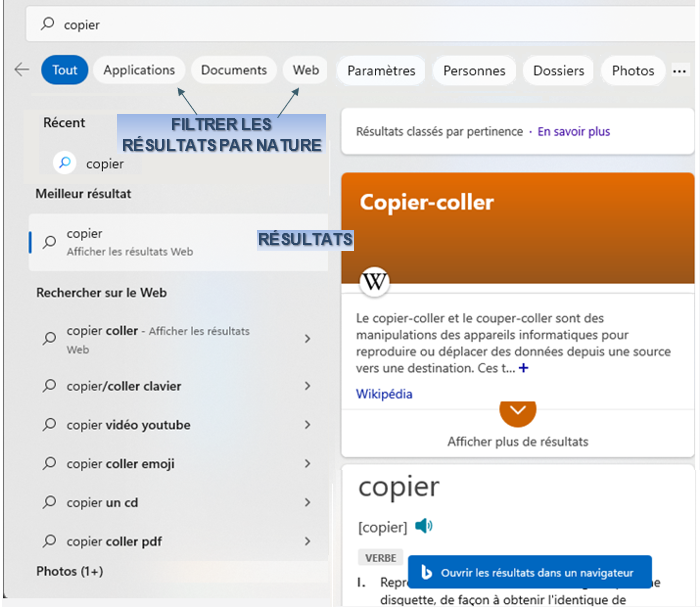 EN HAUT ET À DROITE
<CLIC G> SUR 
PARAMÉTRER LES OPTIONS DE RECHERCHE
✔ MENU DÉMARRER
<CLIC G> SUR
<CLIC G> SUR
<CLIC G> SUR  EN HAUT ET À DROITE
<CLIC G> SUR 
PARAMÉTRER LES OPTIONS DE RECHERCHE