
C. BARRE D'ÉTAT SYSTÈME
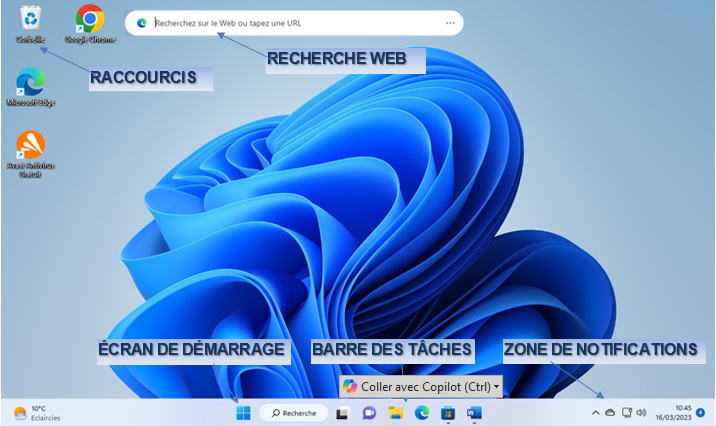
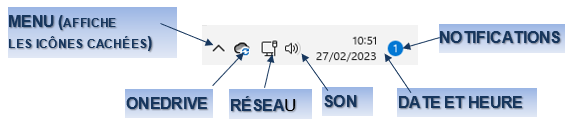
Elle affiche des informations sur le système d’exploitation et les applications actives. Les icônes visibles varient selon les applications installées.
ℹ Informations
<CLIC D> SUR une icône affiche ses options
✏ Exercice
Afficher les options de quelques icônes
1. AFFICHER LE VOLET DE NOTIFICATIONS
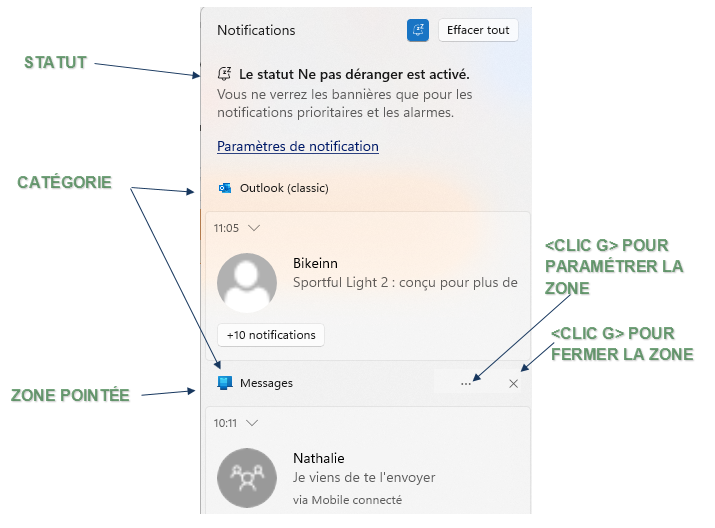
Ces notifications vous informent sur le courrier reçu, l’ordinateur ou les mises à jour à effectuer.
 ✔ BARRE D'ÉTAT SYSTÈME
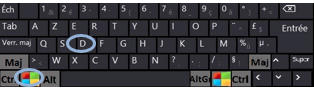
<CLIC G> SUR  ou
ou  À DROITE DE LA ZONE DE NOTIFICATIONS
OU SUR 
✏ Exercice
Afficher les notifications
2. PARAMÉTRER
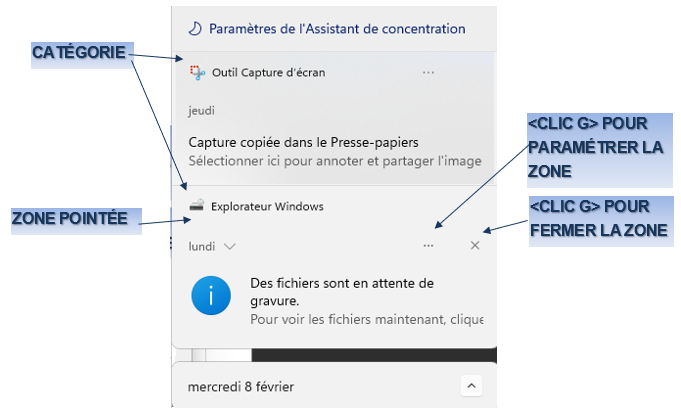
Les différentes zones de la fenêtre de notifications peuvent être gérées.
 ✔ BOUTON GAUCHE
<POINTER> DANS LA FENÊTRE SUR LA ZONE À GÉRER
<CLIC G> SUR DE
DE 
SÉLECTIONNER LE MODE 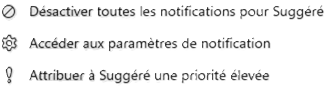
✏ Exercice
Développer puis réduire les modes
3. EFFACER LES NOTIFICATIONS
Une notification peut être effacée une par une ou toutes à la fois.
 ✔ BOUTON GAUCHE
<CLIC G> SUR  en haut et à droite de la fenêtre de notifications
✏ Exercice
Effacer toutes les notifications
4. AFFICHER LES ICÔNES CACHÉES
Les icônes de notification permettent d’accéder rapidement aux programmes. Certaines icônes sont masquées par défaut.
✔ BARRE D'ÉTAT SYSTÈME
<CLIC D> SUR 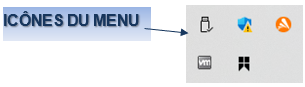 DE LA ZONE

✏ Exercice
Afficher les icônes cachées
Les parcourir
5. AFFICHER DES INFORMATIONS
Des informations sur le programme en cours peuvent être affichées en pointant sur son icône.
✔ BOUTON GAUCHE
<POINTER> SUR l’icône

✏ Exercice
Pointer sur les différents programmes
6. ACCÉDER AU PROGRAMME
À partir de ces icônes, il est possible d’accéder au programme ou de le configurer.
✔ BOUTON GAUCHE
<CLIC G> SUR l’icône
LE PROGRAMME S’OUVRE
 ✔ BOUTON DROIT
<CLIC D> SUR L’ICÔNE
LES OPTIONS S’AFFICHENT

✏ Exercice
Faire un <CLIC D> sur l’icône de l’antivirus