
A. ACCUEIL
Après connexion de l'utilisateur, l'écran affiche le "bureau". De ce bureau, les diverses applications, outils systèmes ou paramètres vont pouvoir être accédés à partir :
n Des raccourcis
n De l'écran de démarrage
n De la barre des tâches
n De la barre d'état système

1. 📝ACCÉDER AU BUREAU
La première manipulation à connaître est celle qui permet d'accéder au bureau
 ✔CLAVIER
 + D
+ D
IDEM POUR REVENIR
 ✔ BOUTON GAUCHE
<POINTER> SUR L'ANGLE BAS / DROIT DE L'ÉCRAN - le bureau s'affiche
<CLIC G> - IDEM POUR REVENIR
✏ Exercice
Afficher le bureau
2. OUVRIR UNE APPLICATION
L'application s'ouvre dans une fenêtre dont la taille et la position sont ajustables.
 ✔ÉCRAN DÉMARRAGE
DÉROULER AVEC LA SOURIS
<CLIC G> SUR LA VIGNETTE DE L'APPLICATION
LA FENÊTRE DE L'APPLICATION S'AFFICHE
 ✔BUREAU
<CLIC G> SUR L'ICÔNE DE L'APPLICATION
LA FENÊTRE DE L'APPLICATION S'AFFICHE
 ✔ BARRE DES TÂCHES
<CLIC G> SUR L'ICÔNE DE L'APPLICATION
LA FENÊTRE DE L'APPLICATION S'AFFICHE
✏ Exercice
Lancer l'application EXCEL
3. BASCULE BUREAU / APPLICATIONs
Il faut aussi savoir passer du bureau à l'écran d'accueil et réciproquement.
 ✔CLAVIER
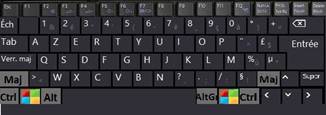
<ALT> <TAB> FAIT DÉFILER LE BUREAU ET LES APPLICATION DU BUREAU EN COURS
LÂCHER LES TOUCHES SUR LA FENÊTRE ENCADRÉE

✏ Exercice
Faîtes des allers/retours entre Excel et bureau pour vous familiariser avec cette procédure
4. FERMER UNE APPLICATION
Il faut fermer l'application dont on n'a plus besoin.
 ✔CLAVIER
<ALT> <F4>
✔ BOUTON GAUCHE
<POINTER> À DROITE DE LA BARRE DE TITRE
<CLIC G> SUR LA CASE DE FERMETURE 
✏ Exercice
Fermer l'application Excel