
C. DÉMARRER / ARRÊTER
Après avoir mis en marche l’ordinateur, l’écran de connexion s’affiche.
1. OUVRIR UNE SESSION
La session correspond au temps d’utilisation entre connexion et déconnexion de l’utilisateur. Windows 11 propose plusieurs méthodes d’identification : code PIN, mot de passe, Windows Hello (empreinte digitale ou reconnaissance faciale).
 ✔ OUVRIR UNE SESSION
DÉMARRER L'ORDINATEUR
SAISIR SON CODE PIN OU MOT DE PASSE
VALIDER
L’ÉCRAN D’ACCUEIL S’AFFICHE
💡 Conseil
Si le bureau met plusieurs minutes à s’afficher, équipez votre ordinateur d’un SSD - le démarrage passe de plusieurs minutes à quelques secondes
✏ Exercice
S’il ne l’est pas encore, démarrer l’ordinateur et se connecter
2. AFFICHER L’ÉCRAN DE DÉMARRAGE
L’écran de démarrage (menu Démarrer) permet d’accéder à toutes les fonctionnalités et applications de l’ordinateur. Sous Windows 11, le bouton Démarrer est positionné à droite de la barre des tâches par défaut (position modifiable).

 ✔ BOUTON GAUCHE
<CLIC G> SUR  (au début de la barre des tâches) - idem pour ne plus l’afficher
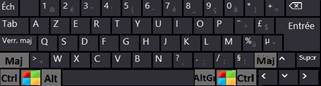 ✔ CLAVIER
<CLIC G> sur  (touche Windows du clavier)
IDEM POUR NE PLUS L’AFFICHER
✏ Exercice
Afficher le menu Démarrer puis ne plus l’afficher
3. METTRE EN VEILLE
Windows 11 privilégie la mise en veille à l’arrêt complet de la machine. Les ordinateurs modernes gèrent correctement la veille avec une consommation quasi nulle et de nombreuses applications restent fonctionnelles.
 ✔ MENU DÉMARRER
CLIC G> SUR 
<CLIC G> SUR  DE
DE 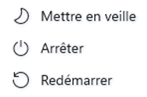
✏ Exercice
Mettre l’ordinateur en veille puis le réactiver
4. VERROUILLER L’ORDINATEUR
Windows retient vos mots de passe d’accès aux sites Internet. Pour éviter une utilisation inopportune, verrouillez l’écran lorsque vous vous absentez.
✔ MENU DÉMARRER
<CLIC G> SUR  en bas à droite du menu
<CLIC G> SUR  de
de 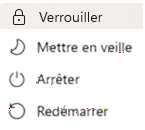
<CLIC G> AVEC LA SOURIS OU APPUYER SUR UNE TOUCHE DU CLAVIER
SAISIR LE CODE PIN OU MOT DE PASSE POUR DÉVERROUILLER
💡 Conseil
Raccourci direct pour verrouiller :  + L ( sans passer par le menu Démarrer )
ℹ Informations
Le déverrouillage au sortir de la mise en veille peut être automatisé : Paramètres > Comptes > Options de connexion
✏ Exercice
Verrouiller l’ordinateur puis le déverrouiller
5. ARRÊTER L’ORDINATEUR
L’arrêt complet de l’ordinateur est nécessaire pour les mises à jour système ou lors d’un déplacement prolongé.
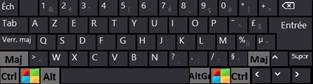 ✔ CLAVIER
<alt> <f4> DEPUIS LE BUREAU
 ✔ MENU DÉMARRER
<CLIC G> SUR LE BOUTON D’ALIMENTATION
<CLIC G> SUR 
<CLIC G> SUR 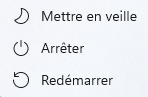 de
de 
✏ Exercice
Arrêter l’ordinateur puis le redémarrer
6. CHANGER D’UTILISATEUR / SE DÉCONNECTER
Lors d’un changement d’utilisateur, les tâches en cours (applications, documents ouverts) sont conservées et l’utilisateur les retrouve lorsqu’il se reconnecte.
✔ MENU DÉMARRER
<CLIC G> SUR  ( en bas à gauche du menu )
<CLIC G> SUR 
✏ Exercice
Se déconnecter puis se reconnecter