
B. CLAVIER
Le clavier est très utilisé dans Windows 11 ; certaines actions étant plus rapides au clavier.
1. PAVÉS
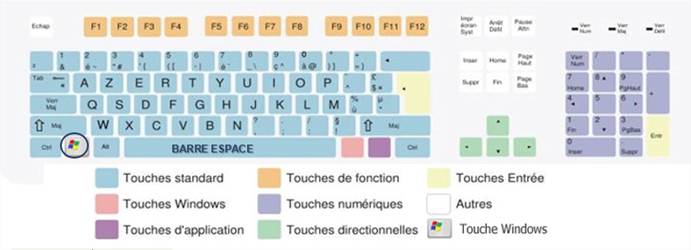
Les claviers standards sont composés d’un pavé alphanumérique (pour le texte), d’un pavé numérique (à droite) et d’un pavé directionnel (au milieu). Il est conseillé de bien utiliser chaque pavé en fonction des données à saisir. Certains ordinateurs portables n’ont pas de pavé numérique séparé.
2. TOUCHES SPÉCIALES
Elles se combinent aux autres touches (touches de raccourci) afin d’exécuter rapidement des actions définies dans une application ou dans le système d’exploitation.
Les touches spéciales sont les touches suivantes :
 <alt> à gauche de la barre espace
 <ctrl> aux extrémités gauche et droite de la barre espace
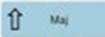 <maj> flèches vers le haut au-dessus des touches <ctrl>
 <altgr> à droite de la barre espace
 <windows> à côté des touches <ctrl> avec le logo Windows
3. TOUCHES DE RACCOURCI WINDOWS
La touche Windows est utilisée sous Windows 11 pour appeler l’écran de démarrage et exécuter de nombreuses actions.
ℹ ✔ RACCOURCIS WINDOWS
→ appel écran de démarrage / menu Démarrer
+ tab → affichage des fenêtres ouvertes ( vue des tâches )
+ D → afficher / masquer le bureau
+ saisie → recherche locale des caractères saisis
+ + → loupe : zoomer
+ - → loupe : dézoomer
+ Échap → loupe : fermer
+ I → ouvrir la fenêtre Paramètres
+ L → verrouiller la session
+ A → ouvrir le centre de notifications
+ W → afficher les Widgets
+ Z → afficher les dispositions Snap ( ancrage de fenêtres )
+ H → activer la saisie vocale
ALT + TAB → bascule entre fenêtres ouvertes
4. TOUCHES DE RACCOURCI AUTRES
Les autres touches de raccourci sont communes à la plupart des applications du bureau et permettent d’effectuer directement sélections ou actions.
✔ RACCOURCIS CLAVIER
<ENTRÉE> → VALIDATION D’UNE ACTION
<ECHAP> → ANNULATION D’UNE ACTION
<F1> À <F12> → TOUCHES DE FONCTION (DÉPENDENT DE L’APPLICATION)
<INS> <SUPPR> <RETOUR> → TOUCHES DE MODIFICATION
<CTRL> → ATTRIBUTION DE FORMAT / OPTIONS DE SÉLECTION / AJOUT
<ALT> → ACTIONS LIÉES À LA FENÊTRE D’APPLICATION (CHOIX DE COMMANDES, SÉLECTION OPTIONS…)
<MAJ> → ÉTENDRE / ACTION INVERSE / DIRECTION OPPOSÉE
<TAB> <ORIGINE> <FIN> <PGPR> <PGSV> → TOUCHES DE DÉPLACEMENT OU DE SÉLECTION