
B. R2 COPILOT
r2 copilot est une IA proposée par le "Microsoft Store". Elle interagit avec l'utilisateur dans le volet droit mais n'intervient pas directement dans le texte.
1. INSTALLER R2-COPILOT
Elle s'effectue à partir du "Microsoft Store".

 ONGLET ACCUEIL
groupe "compléments" (dernier)
<clic g> sur 
dans  , saisir "r2 copilot" puis <entrée>
le complément "copilot" s'affiche en premier
sur "r2 copilot", <clic g> sur 
Copilot s'affiche dans le volet droit
 MENU FICHIER
<clic g> sur  (volet gauche)
dans  , saisir "r2 copilot" puis <clic g> sur
le complément "copilot" s'affiche en premier
en face de "r2 copilot", <clic g> sur 
valider l'installation
Copilot s'affiche dans le volet droit et son icone dans le ruban
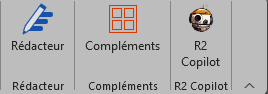
 <clic g> sur
  l'affiche dans le volet droit
<clic d>  désinstalle le complément
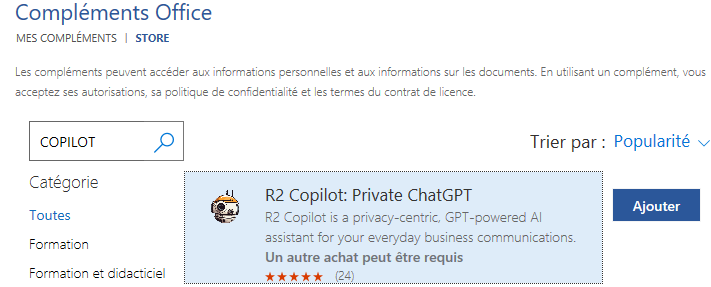
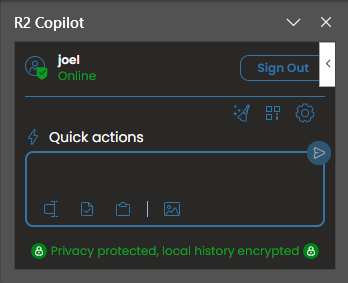
R2-Copilot est affiché dans le volet droit.
2. UTILISER R2-COPILOT
R2-Copilot fonctionne dans un volet droit de Word. Il ne peut pas interagir directement avec un document. Toute action s'effectue dans ce volet, ce qui conduit à utiliser souvent le copier/coller entre le document ouvert et R2 COPILOT.
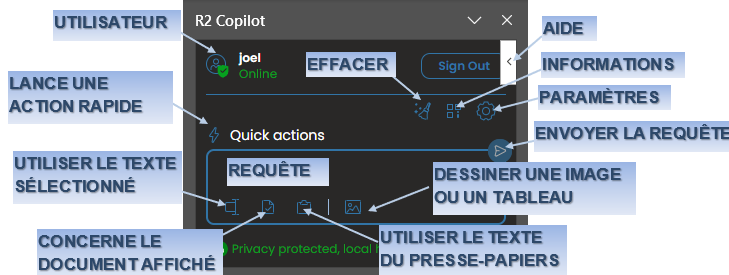
Des icônes d'outils viennent faciliter l'utilisation :
 : aide
 : informations sur R2 COPILOT
 : paramètres de R2 COPILOT
 : effacer les requêtes affichées
 : actions rapides disponibles
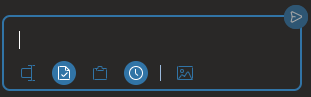 boite d'envoi activée
 : zone de saisie de la requête
 : envoi de la requête
 : utilisation de la sélection pour la requête
 /
/  : utilisation du document affiché pour la requête
 /
/  : utilisation du contenu du presse-papiers pour la requête
 : dessiner une image ou un tableau
 : conserver et tenir compte de l'historique de cette requête
3. LES ACTIONS RAPIDES
Des actions rapides sont prédéfinies.

 R2 COPILOT
<clic g> sur 
<clic g> sur l'action désirée
<clic g> sur l'icône de contexte 
 (sélection, document, presse-papier,...)
le contexte (sauf document) est copié dans co-pilot
<clic g> sur
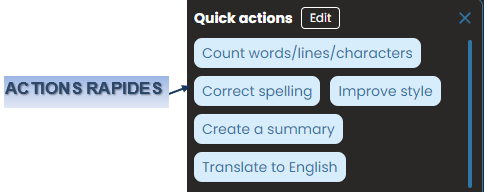
 : calcule les statistiques
 : corrige l'orthographe
 : améliore le style
 : crée un résumé
 : traduit en anglais
CONTEXTES
 : utilisation de la sélection pour la requête
: utilisation du document affiché pour la requête
: utilisation du contenu du presse-papiers pour la requête
a) STATISTIQUES
R2-Copilot peut compter les lignes, mots… d'un texte.
R2 COPILOT
<clic g> sur
<clic g> sur 
<clic g> sur l'icône de contexte 
 (sélection, document, presse-papier,...)
le contexte (sauf document) est copié dans R2 COPILOT
<clic g> sur
 Pour compter les mots, lignes et caractères du document "exercice d'initiation",
j'ouvre le document et
je clique sur  pour dire que ma requête concerne ce document
je clique sur puis sur
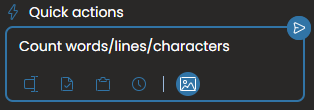
 Compter les mots, lignes et caractères du document "exercice d'initiation"
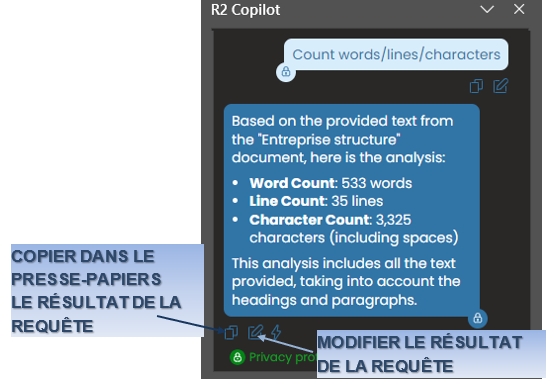
b) TRADUCTION
R2-Copilot peut traduire du texte.
R2 COPILOT
<clic g> sur
<clic g> sur 
<clic g> sur l'icône de contexte  (sélection, document, presse-papier,...)
le contexte (sauf document) est copié dans co-pilot
<clic g> sur
Pour traduire le 1er paragraphe de texte du document "exercice d'initiation",
je le sélectionne
je clique sur puis je clique sur
j'active l'icône  en
en  pour utiliser la sélection ou en pour utiliser le presse-papiers
je clique sur
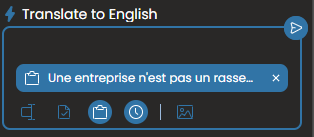
Traduire le 1er paragraphe de texte du document "exercice d'initiation", le copier à la place du texte d'origine
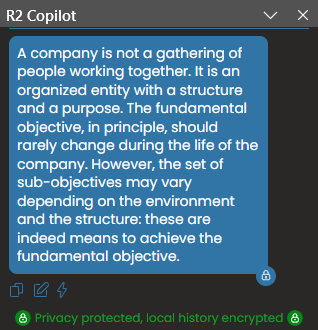
je clique sur  pour copier le résultat de la requête dans le presse-papier
puis je le colle dans le document
c) ORTHOGRAPHE
R2-Copilot peut aussi se charger la correction des fautes.
R2 COPILOT
<clic g> sur
<clic g> sur 
<clic g> sur l'icône de contexte (sélection, document, presse-papier,...)
le contexte (sauf document) est copié dans r2 copilot
<clic g> sur
Pour corriger le document "exercice d'initiation",
je clique sur puis je clique sur
je clique sur pour dire que ma requête concerne ce document
je clique sur
je copie le résultat avec 
je le colle dans le document à la place du texte précédent
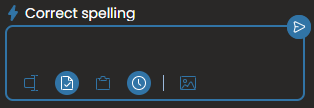
Corriger les fautes du document "exercice d'initiation"
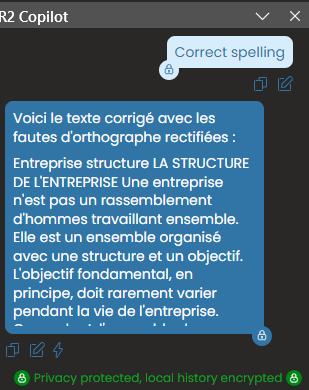
d) STYLE
R2-Copilot peut aussi corriger le style du document.
R2 COPILOT
<clic g> sur
<clic g> sur 
<clic g> sur l'icône de contexte (à priori document)
<clic g> sur
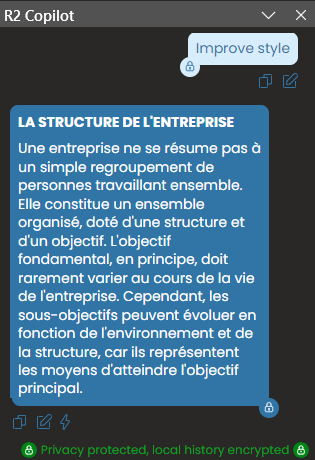
Pour améliorer le style du document "exercice d'initiation",
je clique sur puis je clique sur
je clique sur pour dire que ma requête concerne ce document
je clique sur
je copie le résultat avec et je le colle dans le document à la place du texte précédent
Améliorer le style du document "exercice d'initiation"
e) RÉSUMÉ
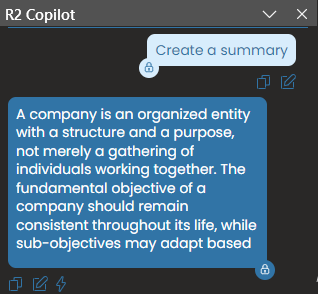
R2-Copilot peut faire le résumé d'un document.
R2 COPILOT
<clic g> sur
<clic g> sur 
<clic g> sur l'icône de contexte (à priori document)
<clic g> sur
Faire un résumé du document "exercice d'initiation"
4. LES REQUÊTES PERSONNALISÉES
R2-Copilot étant une intelligence artificielle, il est à même de comprendre beaucoup de nos demandes. Celles-ci peuvent être originales ou venir en complément de requêtes précédentes.
R2 COPILOT
<clic g> sur l'icône de contexte (à priori document)
saisir une requête courte en termes clairs
<clic g> sur
À la suite de la requête de résumé précédente
pour demander à r2 copilot de faire le résumé en français, je saisis dans la zone de saisie par exemple
"en français" puis je clique sur
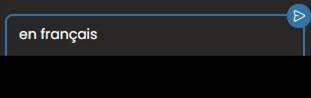
Demander en français le résumé précédent
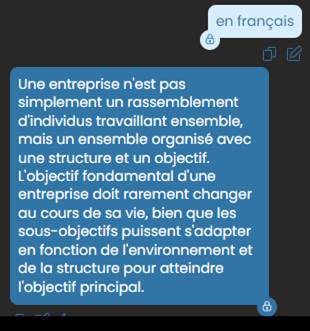
À la suite de la requête de résumé précédente
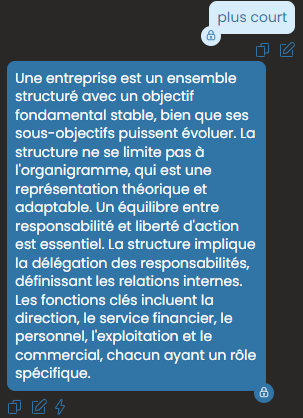
Le résumé étant trop long, je demande à R2 COPILOT de la raccourcir
en saisissant par exemple "plus court" puis en cliquant sur
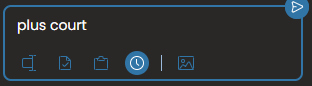
Demander à r2 copilot de raccourcir le résumé précédent
5. CRÉER UN DOCUMENT AVEC R2 COPILOT
R2-Copilot peut créer un document de toutes pièces. Cela se fait rarement en une seule étape. Il faut reprendre les résultats obtenus et les préciser jusqu'à obtenir le résultat souhaité.
R2 COPILOT
créer un nouveau document
<clic g> dans la zone de saisie
saisir la demande
<clic g> sur
copier le résultat avec
le coller dans le document
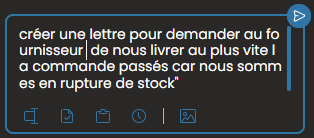
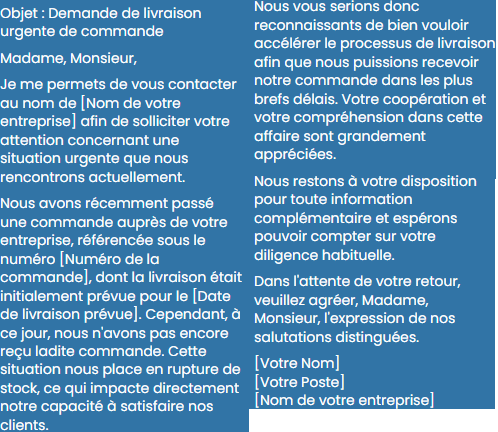
Demander à r2 copilot de créer une lettre pour demander au fournisseur de nous livrer au plus vite la commande passée car nous sommes en rupture de stock
 Penser à activer
  pour que R2 COPILOT se souvienne des précédentes requêtes
Comme on peut le voir, le résultat est déjà impressionnant mais la requête n'est pas assez précise. À ce niveau, il est plus simple de reformuler la requête.
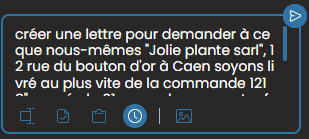
Demander à r2 copilot de créer ce jour une lettre pour demander que nous-mêmes, "Jolie plante sarl", 12 rue du bouton d'or à Caen soyons livré au plus vite de la commande 1218" passée le 01 novembre par notre fournisseur "toutes fleurs SA" 10 rue de l'hippodrome à paris car nous sommes en rupture de stock" – signer "rose Damas" – responsable achats -
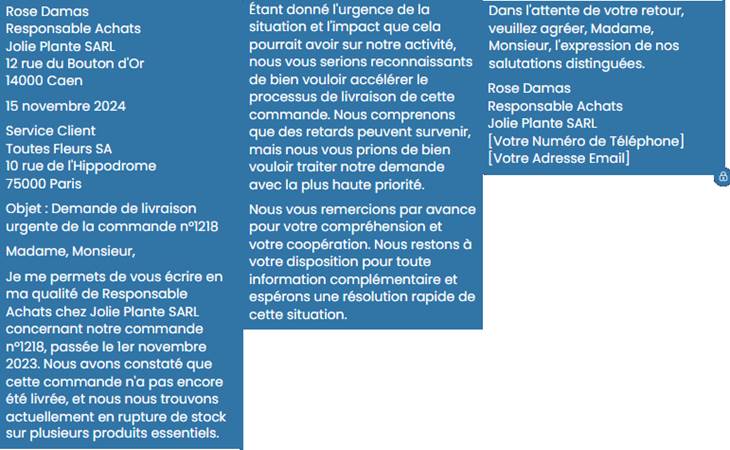
Le résultat s'est nettement amélioré. Il suffit maintenant de compléter les 2 champs manquants.
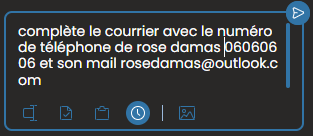
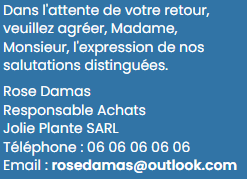
Il est possible de faire appel à des références extérieures mais il faut absolument les vérifier.
Met en postscriptum les références et le résumé de l'article du code de commerce qui oblige le fournisseur à respecter les délais
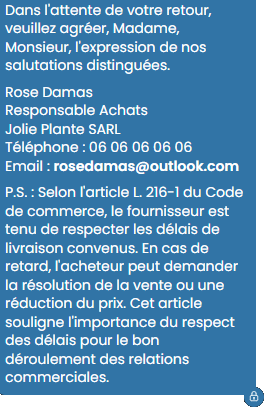
Enfin, il faut copier le résultat dans le document Word et procéder à la présentation.
Copier la proposition finale de r2 copilot dans le document créé
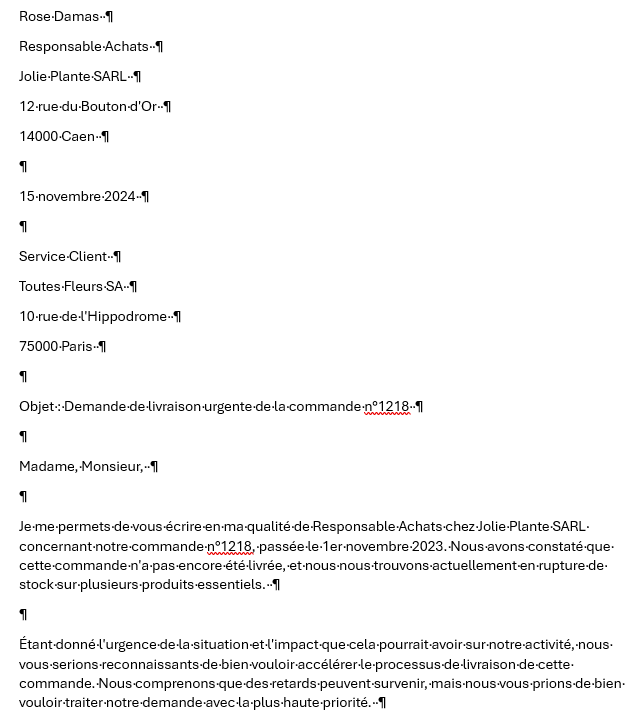
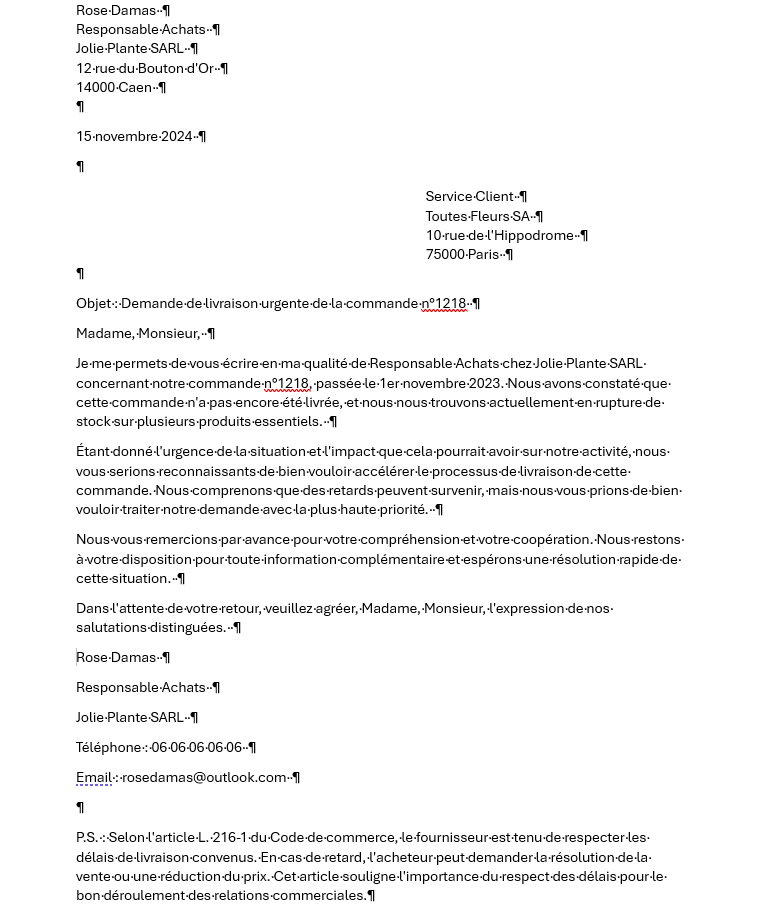
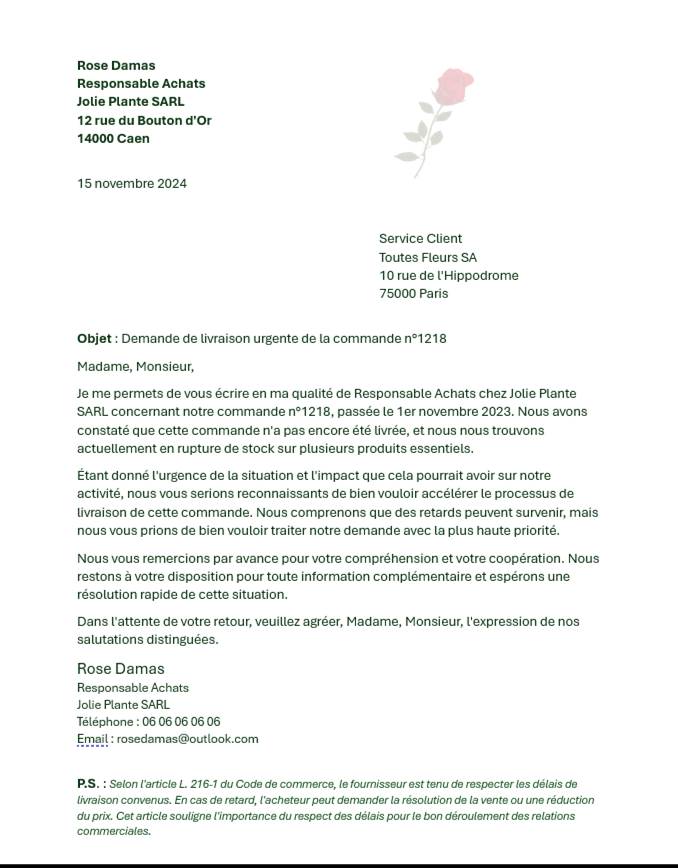
Mette à 0 les retraits avant et après des paragraphes d'adresse, mette un retrait droit suffisant pour l'adresse du destinataire et supprimer les paragraphes vides pour faire tenir le courrier en une page
6. COMPLÉTER UN DOCUMENT AVEC r2 COPILOT
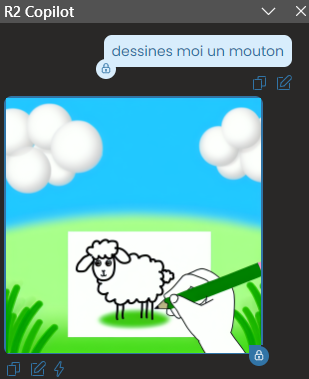
r2 copilot peut gérer les images.
R2 COPILOT
<clic g> dans la zone de saisie
saisir la demande
<clic g> sur 
<clic g> sur
copier le résultat avec
le coller dans le document
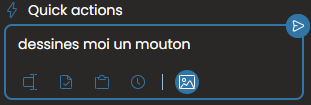
Demander à r2 copilot de vous dessiner un mouton puis de faire évoluer l'image proposée (forme, couleurs…)
7. PARAMÈTRES
Ils sont peu nombreux.
R2 COPILOT
<clic g> sur 
en haut et à droite
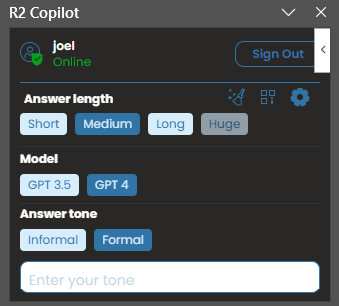
Les détails de la session peuvent aussi être affichés
R2 COPILOT
<clic g> sur 
en haut et à droite
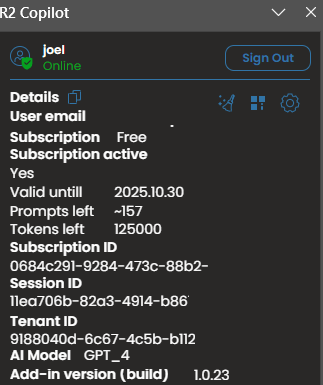
Afficher les paramètres de r2 copilot et les détails e la session