C. TABLEAU
La conception du tableau est basée sur la notion de cellule. Il est adapté à la présentation de listes et pour cela remplace avantageusement les tabulations ; il permet aussi de créer des tableaux simples lorsque l'on ne possède pas de tableur.

 ONGLET "INSERTION"
groupe "tableaux" (2ème bloc)
<clic g> dans le texte pour positionner le pointeur (dans un paragraphe vide)
<clic g> sur 
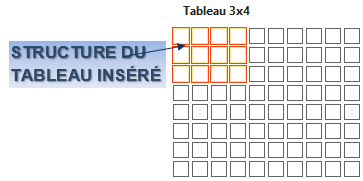
<faire glisser> la souris pour définir le nombre de lignes et de colonnes
Il est aussi possible de dessiner complètement le tableau
ONGLET "INSERTION"
groupe "tableaux" (2ème bloc)
<clic g> dans le texte pour positionner le pointeur (dans un paragraphe vide)
<clic g> sur
choisir 
faire glisser la souris en forme de crayon pour dessiner le cadre du tableau
dessiner les séparations de ligne puis les séparations de colonne
Ou de faire appel à des tableaux tout faits
ONGLET "INSERTION"
groupe "tableaux" (2ème bloc)
<clic g> dans le texte pour positionner le pointeur (dans un paragraphe vide)
<clic g> sur 
choisir 
<clic g> sur le tableau voulu
vous pouvez remplacer les titres et les données par les vôtres
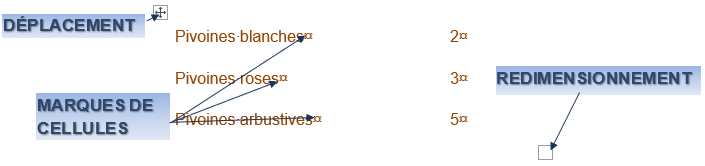
 DÉPLACEMENT
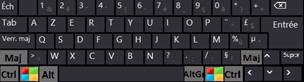
 <tab> déplacement d'une cellule vers la droite
<maj> <tab> déplacement d'une cellule vers la gauche
<ctrl <maj> <entrée> scinde le tableau en 2
(insère un paragraphe d'une ligne au-dessus de la ligne active)
 SÉLECTION
<faire glisser>
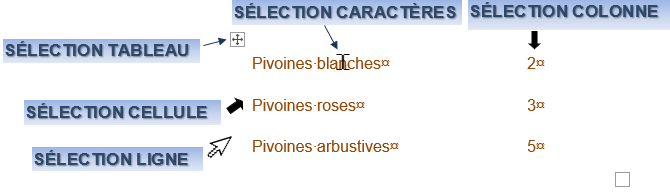
dans la cellule Sélection caractères (si la sélection va au-delà de la cellule, la totalité de la cellule est sélectionnée et les flèches étendent la sélection à des cellules entières)
<faire glisser>
barre sélection ligne Sélection de lignes de cellules
<faire glisser>
barre sélection colonne Sélection de colonnes
<faire glisser>
barre sélection cellules Sélection de cellules
<clic g> sur 
en haut à gauche du tableau Sélection du tableau
MANIPULATION
<faire glisser>  pour déplacer le tableau
<faire glisser>  pour dimensionner le tableau
 Dans un document vierge
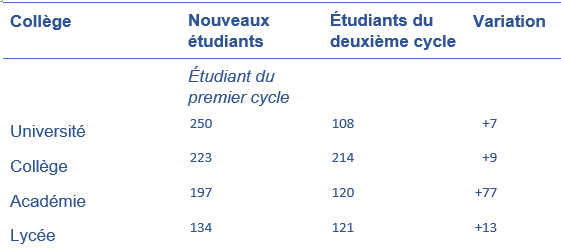
reproduire le tableau du document "lettre1" comme ci-avant
 Le tableau est pratique pour mettre des éléments côte à côte ou faire des listes – faire glisser les séparations pour modifier les lignes et colonnes
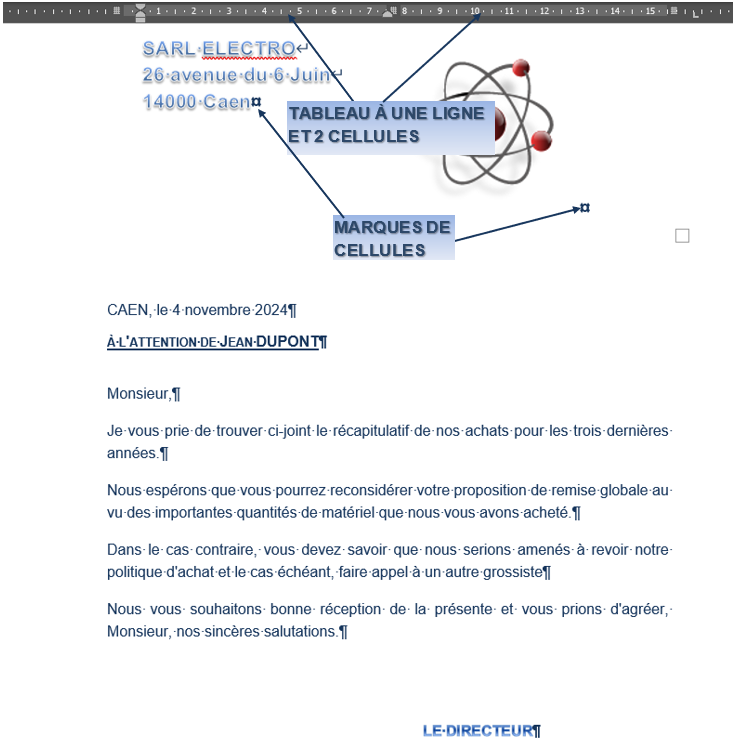
Créer un nouveau document comme le document "lettre 3"
insérer l'entête de courrier et son image dans un tableau à une ligne sans bordures
Dans un document vierge
reproduire le tableau ci-après