
H. LA RECHERCHE - REMPLACEMENT
La recherche permet aussi bien de retrouver un mot ou une expression dans le texte que des informations complémentaires ou des sources.
1. RECHERCHE INTELLIGENTE
Il est aussi possible d'avoir des informations plus complètes que la simple définition.
 BOUTON DROIT
sélectionner le mot
<clic d> sur le mot
le volet "rechercher" s'affiche

 "RÉFÉRENCES"
groupe "recherche" (3ème bloc)
sélectionner le mot ou l’expression
<clic g> sur 
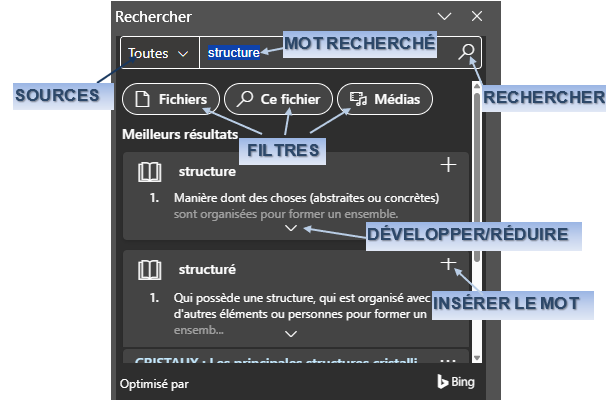
le volet "rechercher" s'affiche
 <clic g> sur
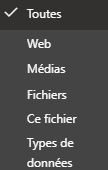
  déroule les sources affichées en partie dans une barre horizontale
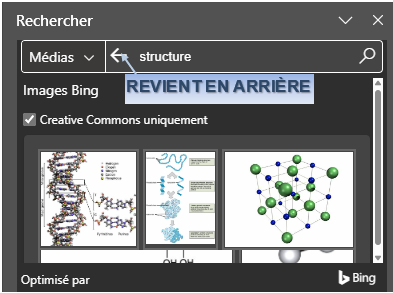
 Dans le document " saisie de texte", faire une recherche intelligente sur le mot "structure"
Filtrer à partir des différente sources
2. RECHERCHE DE TEXTE
C'est la plus courante et la plus simple.
 ONGLET "ACCUEIL"
groupe "édition" (5ème bloc)
sélectionner le texte à rechercher
<clic g> sur 
ou le saisir dans la zone de recherche du volet de navigation à gauche
sélectionner le texte
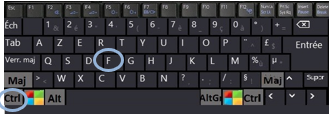
<ctrl> <f>
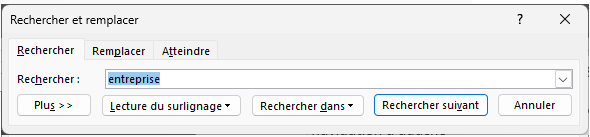
 Les occurrences trouvées sont surlignées (en jaune) dans le volet principal et listées dans l'onglet "résultats" du volet gauche
<clic g> sur une occurrence l’affiche
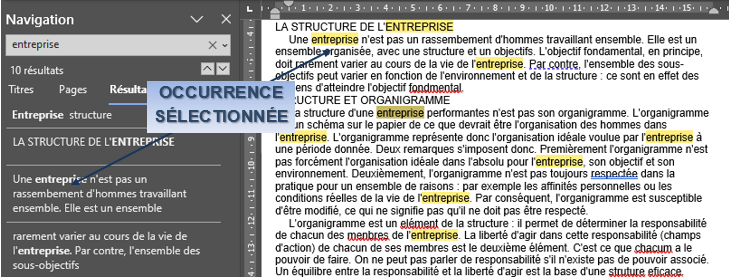
Dans le document " saisie de texte", rechercher les occurrences du mot "entreprise"
a) RECHERCHE AVEC MISE EN FORME SPÉCIFIQUE
Elle est plus sélective.
ONGLET "ACCUEIL"
groupe "édition" (5ème bloc)
sélectionner le texte à rechercher
<clic g> sur  de
de 
<clic g> sur 
<clic g> sur 
indiquer la mise en forme du texte recherché avec le bouton 
surligner les occurrences avec 
ou lancer la recherche avec 
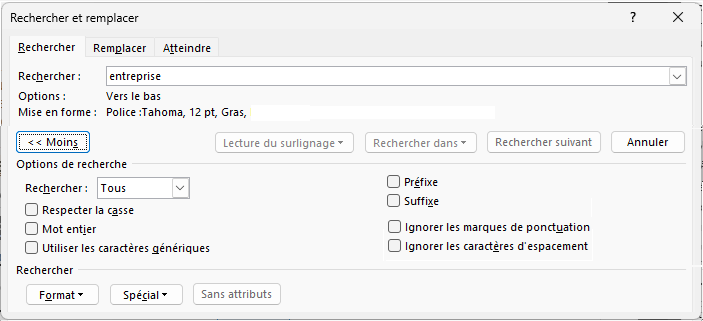
Ouvrir le document "structure de l'entreprise"
Rechercher le mot "entreprise" mis en forme "police tahoma 12 points gras" en surlignant les occurrences puis en passant de l'une à l'autre
 Bien penser à désactiver les attributs de mise en forme avec
  avant une autre recherche
b) RECHERCHE D'UNE MISE EN FORME SEULE
Elle peut être pratique dans certains cas particuliers.
ONGLET "ACCUEIL"
groupe "édition" (5ème bloc)
<clic g> sur de
<clic g> sur
<clic g> sur
indiquer la mise en forme du texte recherché avec le bouton
surligner les occurrences avec
ou lancer la recherche avec
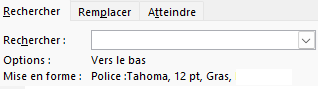
Dans le même document "structure de l'entreprise",
Rechercher la mise en forme "police tahoma 12 points, gras"
Bien penser à désactiver les attributs de mise en forme avec avant une autre recherche
 La combinaison de mise en forme de caractères et de paragraphes provoque la recherche de toutes chaînes de caractères comportant la mise en forme spécifiée et ce uniquement au sein des paragraphes disposés ainsi que spécifié
c) RECHERCHE D'UN TEXTE LONG
Avec le presse-papiers, la recherche d'un texte de grande taille est facile.
 BOUTON GAUCHE
sélectionner le texte à rechercher puis le copier dans le presse-papiers
le coller dans la zone rechercher
lancer la recherche
Dans le même document "structure de l'entreprise",
Rechercher le texte "chacun des membres de l'entreprise"
d) RECHERCHE DE CARACTÈRES SPÉCIAUX
Les caractères spéciaux sont un cas particulier. Il est parfois bien utile de pouvoir les repérer, le plus souvent pour effectuer un remplacement.
ONGLET "ACCUEIL"
groupe "édition" (5ème bloc)
<clic g> sur de
<clic g> sur
<clic g> sur
<clic g> sur 
sélectionner le caractère spécial à rechercher dans la liste
surligner les occurrences avec
ou lancer la recherche avec
les marques afférentes à la recherche doivent être affichées dans le document (Outil  )
)

Dans le même document "structure de l'entreprise",
Rechercher le caractère "paragraphe"
3. LE REMPLACEMENT
Le remplacement obéit aux mêmes procédures que la recherche, hormis le fait qu'une zone supplémentaire permet de saisir le texte venant en remplacement de celui recherché.
a) REMPLACEMENT SIMPLE
C'est le plus courant.
ONGLET "ACCUEIL"
groupe "édition" (5ème bloc)
sélectionner le texte à rechercher
<clic g> sur 
ou le saisir après avoir cliqué
saisir le texte de remplacement dans la zone « remplacer par »
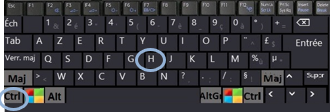
sélectionner le texte
<ctrl> <h>
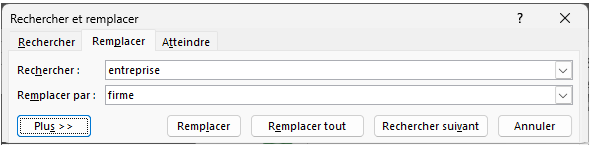
 Passe à l'occurrence suivante sans modification
 Passe à l'occurrence suivante tout en effectuant la modification
 Effectue la totalité des remplacements en une seule fois
Si une partie du document est sélectionnée, le remplacement ne s'applique qu'à elle.
autrement, le remplacement concerne l'ensemble du document (comme pour la recherche)
N'oubliez pas de tenir compte des espaces, des accords masculin / féminin ou singulier / pluriel, des adverbes "du" et "de la"…
 Procéder en plusieurs étapes pour ne pas oublier d'occurrences ; utiliser une syntaxe de type : remplacer "un objectif" par "une finalité" puis "l'objectif" par "la finalité"
et enfin "objectif" par "finalité
Dans le document "structure de l'entreprise", remplacer le texte "entreprise" par le texte "firme" puis annuler
b) REMPLACEMENT AVEC MISE EN FORME SPÉCIFIQUE
Il est plus sélectif et donc plus efficace dans certains cas précis.
ONGLET "ACCUEIL"
groupe "édition" (5ème bloc)
<clic g> sur 
<clic g> sur
saisir le texte à rechercher
puis <clic g> sur (pour indiquer la mise en forme à remplacer)
saisir le texte de remplacement
puis <clic g> sur (pour indiquer la mise en forme de remplacement)
remplacer les occurrences une à une avec ou 
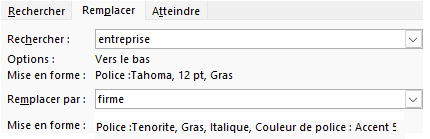
Dans le document "structure de l'entreprise", remplacer le texte "entreprise" ayant la mise en forme "police tahoma 12 points gras" par le texte "firme" avec la mise en forme "police tenorite 12 points, gras, italique, couleur bleu foncé – accent 5 "
Bien penser à désactiver les attributs de mise en forme avec  après le remplacement
c) REMPLACEMENT D'UNE MISE EN FORME SEULE
Si les styles ne sont pas utilisés, cela peut être un moyen pratique de modifier la présentation.
ONGLET "ACCUEIL"
groupe "édition" (5ème bloc)
<clic g> sur
<clic g> sur
<clic g> dans la zone de recherche puis sur (mise en forme à remplacer)
<clic g> dans la zone de remplacement puis sur (mise en forme de remplacement)
remplacer les occurrences une à une avec ou
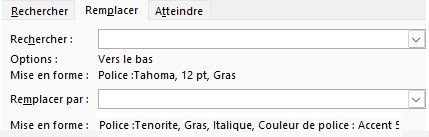
Dans "structure de l'entreprise", remplacer la mise en forme "police tahoma 12 points gras" par " police tenorite 12 points gras, italique couleur bleu foncé – accent 5"
d) REMPLACEMENT DE CARACTÈRES SPÉCIAUX
Il peut arriver de devoir remplacer un caractère spécial par un autre (ou par rien pour le supprimer).
ONGLET "ACCUEIL"
groupe "édition" (5ème bloc)
<clic g> sur
<clic g> sur
<clic g> dans la zone de recherche puis sur
sélectionner le caractère spécial à rechercher dans la liste
<clic g> dans la zone de remplacement puis sur
sélectionner le caractère spécial de remplacement dans la liste
remplacer les occurrences une à une avec ou
les marques afférentes à la recherche doivent être affichées dans le document (Outil )
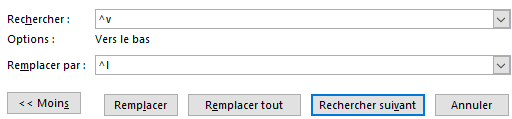
Dans le document "structure de l'entreprise", remplacer le caractère "marque de paragraphe" par le caractère "fin de ligne" puis annuler