
G. LA TRADUCTION
Il est courant de devoir travailler en plusieurs langues. Word gère les langues de manière automatique et permet la traduction d'une langue vers l'autre.
1. TRADUCTION DE LA SÉLECTION
Le volet "traduction" est idéal pour la traduction d’un mot ou d’une expression.

 BOUTON DROIT
sélectionner le mot ou l’expression
<clic d>  dans la sélection
L'onglet  du volet
  s'affiche
 ONGLET " RÉVISION"
groupe "langue" (4ème bloc)
sélectionner le mot ou l’expression
<clic g> sur 
<clic g> sur 
L'onglet du volet s'affiche
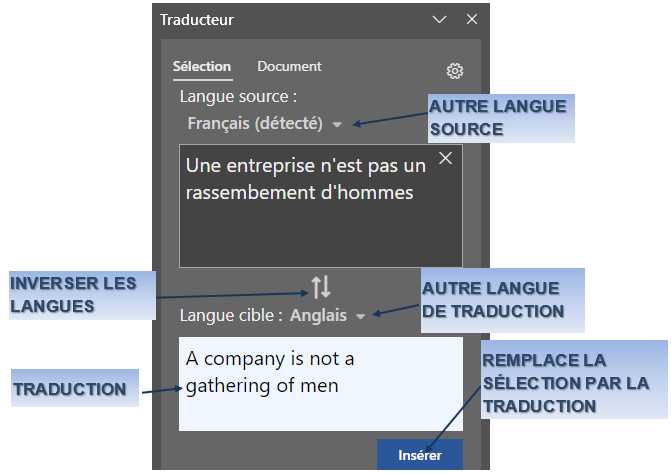
 Dans le document " saisie de texte", rechercher la traduction en anglais de la locution "Une entreprise n'est pas un rassembement d'hommes" (1ère ligne du 1er paragraphe de texte)
 Word corrige la faute d'orthographe dans la recherche (rassembement / rassemblement)
OPTION TRADUCTION DE TOUT LE DOCUMENT
Cette fonctionnalité utilise le service Web dédié "Microsoft translator" pour traduire le document. Les résultats, notamment de "français" vers "anglais" sont très corrects.
ONGLET " RÉVISION"
groupe "langue" (4ème bloc)
sélectionner le mot ou l’expression
<clic g> sur
<clic g> sur 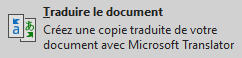
L'onglet  du volet "translator s'affiche
<clic g> sur 
le document traduit s'affiche dans un nouveau document dans une nouvelle fenêtre
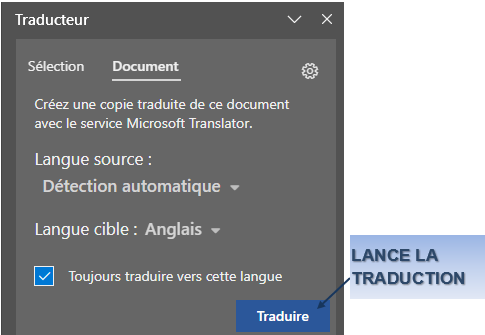
La traduction s'effectue indépendamment des éventuelles fautes d'orthographe. Elle est le plus souvent de très bonne qualité
Traduire le document "saisie de texte"
Vérifier puis Enregistrer le texte traduit dans un nouveau document "exercice traduit"

2. PRÉFÉRENCES
Il peut être nécessaire de redéfinir les préférences de traduction.
ONGLET " RÉVISION"
groupe "langue" (4ème bloc)
sélectionner le mot ou l’expression
<clic g> sur
<clic g> sur 
sélectionner la langue
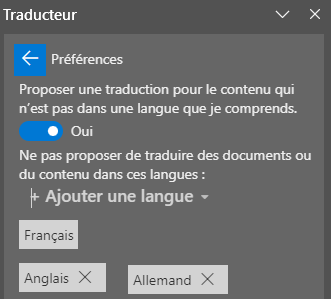
Pour le document " saisie de texte",
Sélectionner la langue de traduction "anglais"