
D. LA VÉRIFICATION GLOBALE
Si la vérification en cours de frappe n'est pas activée ou pour vérifier une dernière fois un document, il est possible de vérifier globalement l'ensemble du document (orthographe et grammaire).

 ONGLET "ACCUEIL"
groupe "rédacteur" (avant dernier bloc)
<clic g> sur 
 ONGLET "RÉVISION"
groupe "vérification" (1er bloc)
<clic g> sur 

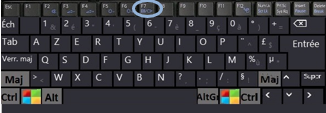
<f7> 
BARRE DES TÂCHES
<clic g> sur 
Le volet de vérification s'affiche à droite
 Le rédacteur affiche une note globale en pourcentage.
Structure de l'entreprise.docx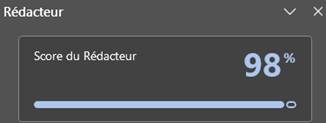
Exercice d'initiation.docx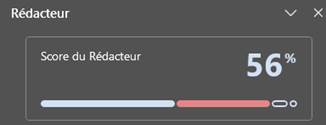
 Afficher les notes globales de "structure de l'entreprise.docx", "exercice d'initiation.docx" et "saisie de texte.docx"
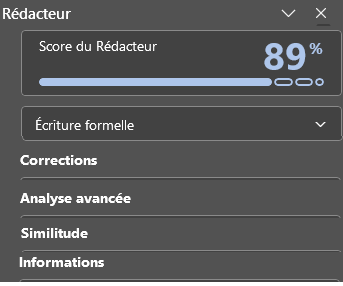
1. TYPE D'ÉCRITURE
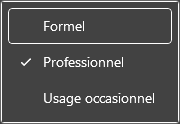
Les éléments informels du document (clarté, concision, langage) sont déterminés selon sa nature
 VOLET DROIT
<clic g> sur 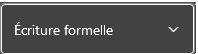
sélectionner le type de document à analyser
2. ORTHOGRAPHE
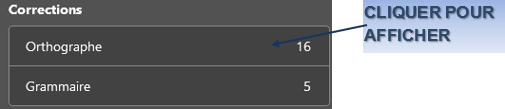
La synthèse de la vérification à partir de la position du pointeur s'affiche dans le volet droit.
VOLET DROIT
<clic g> sur 
<clic g> sur la suggestion choisie pour corriger ou sur l'une des options
le correcteur passe automatiquement à la faute suivante
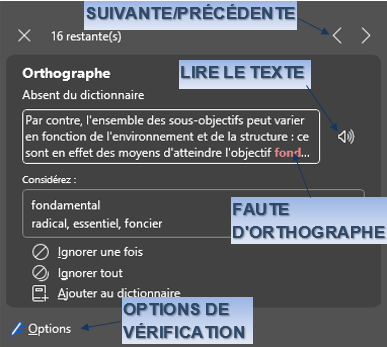
 Si vous souhaitez qu'une partie du texte ne soit pas prise en compte lors de la vérification, il faut sélectionner la zone à vérifier avant de lancer le rédacteur ou en cours de vérification (le nombre d'erreurs concerne l'ensemble du document mais la correction ne concerne que la zone sélectionnée)
DIFFÉRENTES POSSIBILITÉS
 ignorer une fois - passe à l'occurrence suivante sans modification
ignorer tout - ignore toutes les occurrences - crée une liste des mots à ignorer
ajouter au dictionnaire - ajoute le mot trouvé au dictionnaire indiqué
 En cas de correction manuelle, recliquer sur
  pour continuer la vérification
Dans le document "exercice d'initiation"
Corriger les fautes d'orthographe avec le rédacteur
3. GRAMMAIRE
Le vérificateur de Word est capable de déceler les fautes de grammaire, d'énoncer la règle de grammaire explicitant la faute, de proposer une correction, d'analyser les fautes de style ou de typographie et d'effectuer une synthèse statistique du document.
VOLET DROIT
<clic g> sur 
<clic g> sur la suggestion choisie pour corriger ou sur l'une des options
le correcteur passe automatiquement à la faute suivante
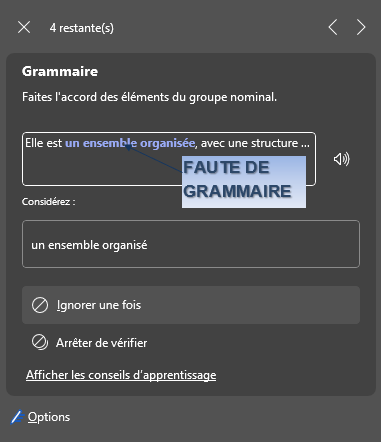
DIFFÉRENTES POSSIBILITÉS
ignorer une fois - passe à l'occurrence suivante sans modification
arrêter de vérifier - passe à l'occurrence suivante sans modification
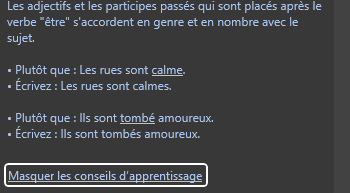
La règle appliquée peut être énoncée et illustrée.
Cliquer sur  de la règle pour l'afficher
En cas de correction manuelle, recliquer sur  pour continuer la vérification
Dans le document "saisie de texte"
Corriger les fautes de grammaire avec le rédacteur
4. ANALYSE AVANCÉE
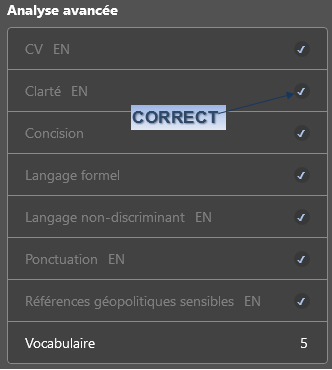
L'analyse avancée fait la synthèse des vérifications.
5. VOCABULAIRE
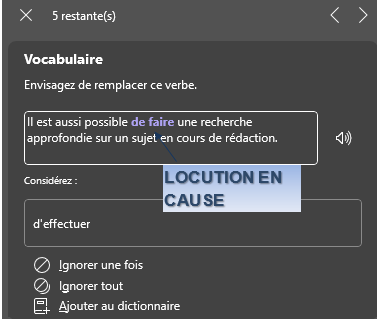
Word peut aussi conseiller sur le remplacement de mots non adaptés au contexte.
VOLET DROIT
<clic g> sur 
<clic g> sur la suggestion choisie pour corriger ou sur l'une des options
le correcteur passe automatiquement au mot suivant
6. SIMILITUDE
Une option intéressante : Word vérifie en ligne que votre document n'est pas "trop" semblable à un document existant et vous permet alors éventuellement d'indiquer sous forme de citation la source en ligne.
VOLET DROIT
<clic g> sur
<clic g> sur la suggestion choisie pour corriger ou sur l'une des options
le correcteur passe automatiquement à la faute suivante
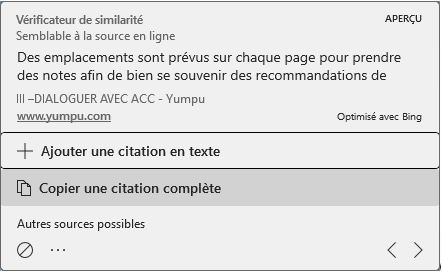
Une fois le document vérifié, le résultat s'affiche.
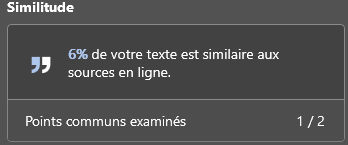
Dans le document "saisie de texte"
Vérifier la similitude du document
7. STATISTIQUES
Le rédacteur peut aussi afficher une analyse statistique quantitative du document.
VOLET DROIT
<clic g> sur 
Les statistiques détaillées s'affichent
L'outil  du groupe "vérification" de l'onglet "révision" affiche ces mêmes informations
Dans le document "saisie de texte"
Afficher les statistiques
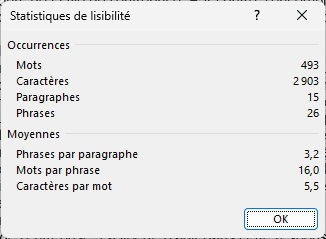
Corriger toutes les fautes et afficher les statistiques de votre document "saisie de texte"