
C. CLAVIER DANS EXCEL
- Consulter
C. CLAVIER DANS EXCEL
Le clavier permet de déplacer le curseur.
1. DÉPLACEMENT
Bien que la souris soit l'outil de déplacement privilégié, le clavier est pratique pour accéder à des zones du document éloignées de la partie affichée.
une cellule vers la droite :  flèche droite
une cellule vers la gauche :  flèche gauche
une cellule vers le bas :  flèche bas
une cellule vers le haut :  flèche haut
cellule A1 de la feuille active : <ctrl>  <origine>
fin de la zone active de la feuille : <ctrl><fin>
bord droit de la zone active : <ctrl> flèche droite
bord gauche de la zone active : <ctrl> flèche gauche
bas de la zone active : <ctrl> flèche bas
haut de la zone active : <ctrl> flèche haut
un écran vers le bas : <pgsuiv>
un écran vers le haut : <pgprec>
feuille précédente : <ctrl><pgprec>
feuille suivante : <ctrl><pgsuiv>
cellule précise : <f5>
2. TOUCHES DE FONCTION
Les touches de fonction sont numérotées de <f1> à <f12>. Elles peuvent être employées seules ou en combinaison avec une touche spéciale.
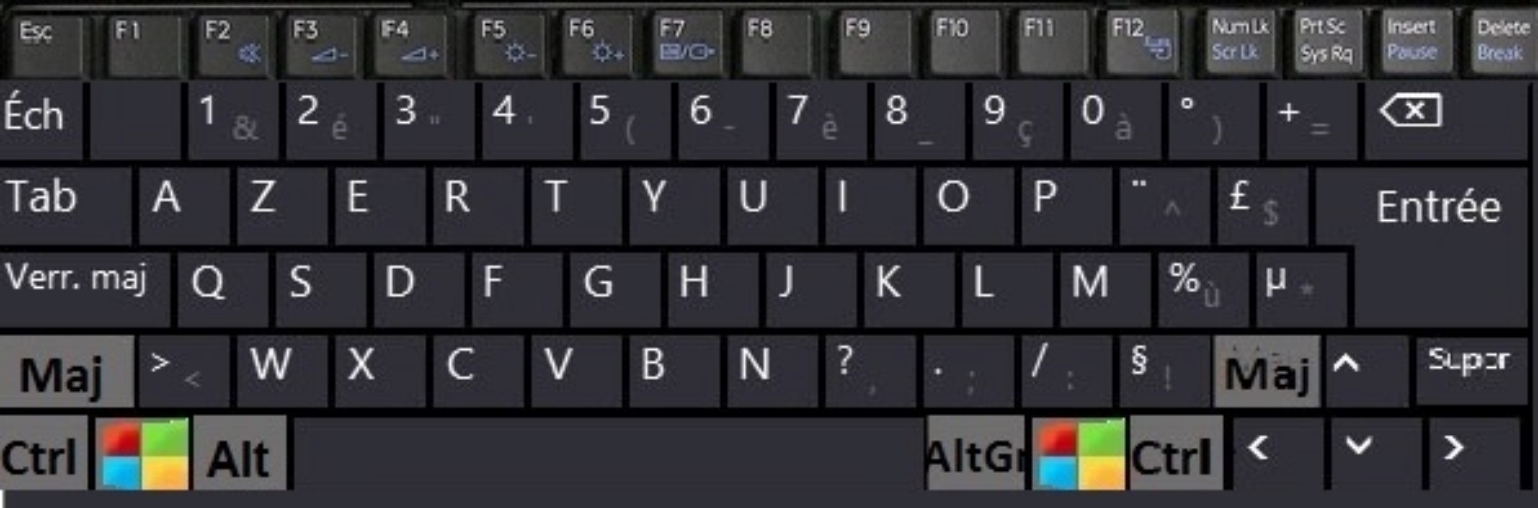
<f1> aide : appel de l'assistance en ligne
<f2> modifie : modification d'une cellule existante
<f3> nom : liste des noms de plages
<f4> absolu : référence absolue du contenu d'une cellule
ou
<f4> répéter : répète la dernière action
<f5> va : déplacement vers une cellule précise
<f6> fenêtre : passage d'un volet d'une fenêtre à l'autre
<f7> orthographe : vérification de l'orthographe
<f8> extension : active ou désactive le mode extension sélection
<f9> calcul : lancement du calcul manuel de la feuille
<f10> menu : équivalent de <alt>
alt <f1> graphique : insère un graphique
<f12> enregistrer : enregistrer le classeur
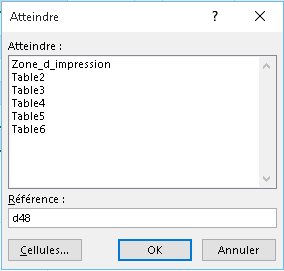
La touche <f5> permet de se déplacer précisément d'un endroit à l'autre du document.
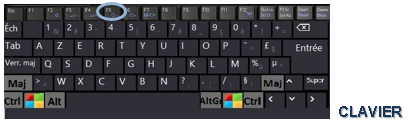
<f5>
saisir l'adresse pour valider
3. SÉLECTION
Le clavier peut être utilisé pour des sélections.
une cellule : curseur sur cellule <flèches>
étendre : curseur sur 1ère cellule <maj>enfoncé
<flèches>
extension sélection : curseur sur 1ère cellule <f8>
<flèches>
4. RUBAN
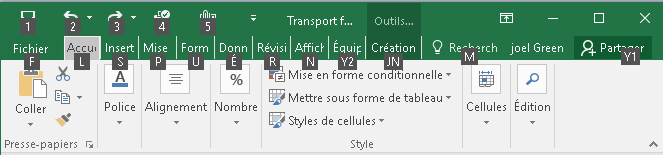
Comme pour la sélection, l'utilisation du clavier pour accéder au ruban est plutôt réservée à des cas de dépannage (souris en panne…).
 effectuer une éventuelle sélection
enfoncer la touche <alt>
des cases avec lettres et/ou numéros s'affichent sur le ruban
taper le caractère correspondant à l'onglet voulu au clavier
les outils de l'onglet s'affichent et d'autres caractères s'affichent près des outils
taper le caractère correspondant à l'outil voulu au clavier
l'action liée à l'outil s'effectue
5. ANNULER
Si une action n'a pas le résultat escompté, il est possible de l'annuler.
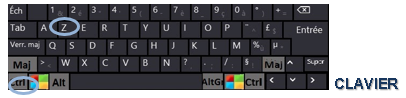
<ctrl><z> (ou <alt> <retour arrière>)
autant de fois que nécessaire
6. RÉTABLIR
Une action peut être répétée sur une autre sélection mais immédiatement après.
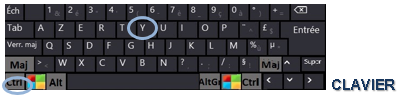
<ctrl><y> (ou <f4>)
autant de fois que nécessaire