K. METTRE EN FORME
K. METTRE EN FORME
Les visualisations, les tables et les pages du rapport vont recevoir une mise en forme.
 RAPPORT - VOLET DROIT
onglet  - volet format
<clic g> dans le graphique, la table
ou ne rien sélectionner pour la page du rapport
<clic g> sur "objet visuel" ou "général" en fonction des options
<clic g> sur  pour dérouler les options
<clic g> sur  pour ne plus les afficher
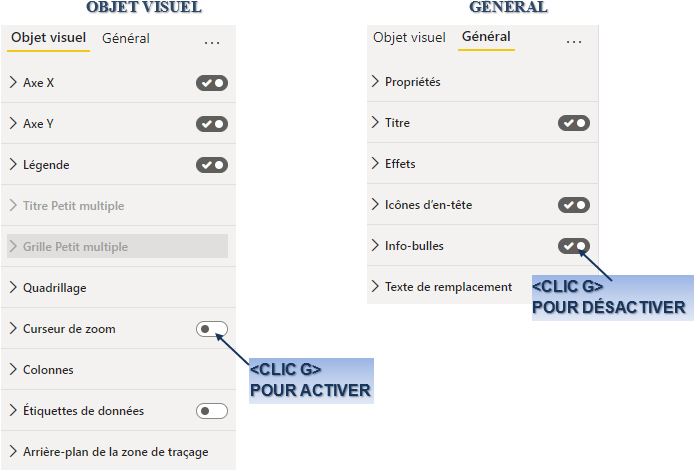
<clic g> sur  pour activer
<clic g> sur  pour désactiver
VISUALISATION
1. GÉNÉRAL – PROPRIÉTÉS
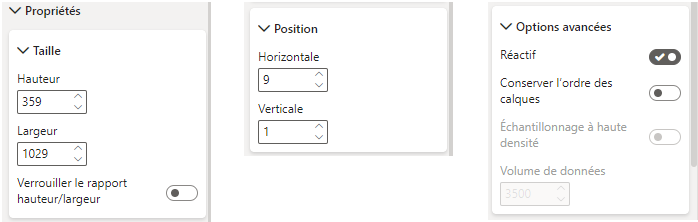
Sont réunies ici les options globales de présentation de la sélection : position, taille, mise à l'échelle, ordre des calques (chaque élément du visuel, appelé calque comme dans un logiciel de photo, peut être mis au premier plan, au second plan… selon un ordre défini).
2. GÉNÉRAL –TITRE
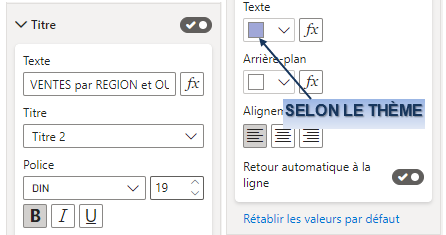
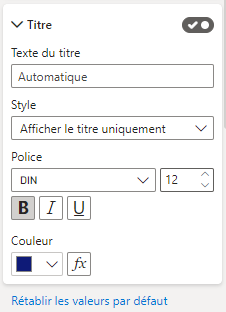
C'est le titre du graphique qui est paramétré ici.
paramètres
 Dans "visualisations.pbix" et sur la page "HISTOGRAMME"
Paramétrer le titre du graphique comme ci-après

3. GÉNÉRAL – EFFETS
ARRIÈRE-PLAN
C'est ici l'arrière-plan du graphique (dans lequel s'inscrit la zone de traçage).
paramètres
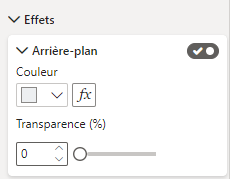
 Comme pour toutes les listes de couleurs,
  puis
puis  donne accès à la palette de couleurs
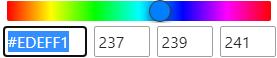
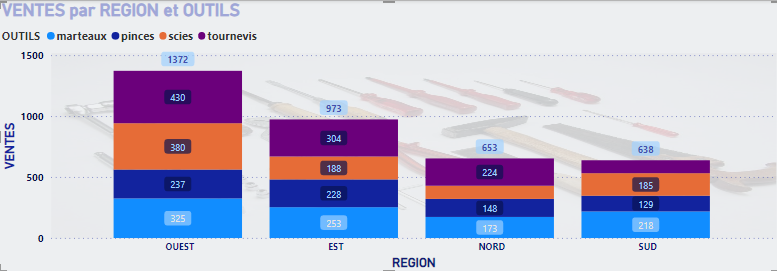
Dans "visualisations.pbix" et sur la page "HISTOGRAMME"
Paramétrer la couleur de l'arrière-plan du graphique comme ci-avant
BORDURE
C'est ici l'encadrement du graphique.
paramètres
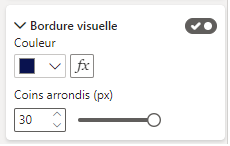
Dans "visualisations.pbix" et sur la page "HISTOGRAMME"
Paramétrer la bordure du graphique comme ci-après

OMBRE
C'est ici l'ombre de la bordure.
paramètres
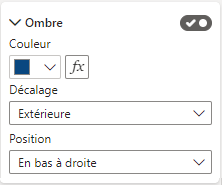
Dans "visualisations.pbix" et sur la page "HISTOGRAMME"
Paramétrer l'ombre de la bordure du graphique comme ci-après

4. GÉNÉRAL – ICÔNES D'ENTÊTE
ICÔNES D'ENTÊTE
Dans un graphique, c'est la couleur attribuée aux éléments d'en-tête.
paramètres
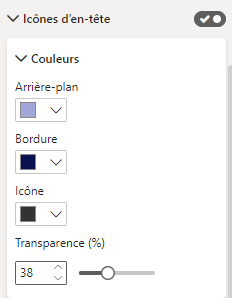
Dans "visualisations.pbix" et sur la page "HISTOGRAMME"
Afficher les couleurs des icônes d'en-tête comme ci-après

ICÔNES
C'est la barre qui s'affiche en bas et à droite du graphique sélectionné.
paramètres
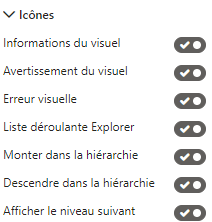
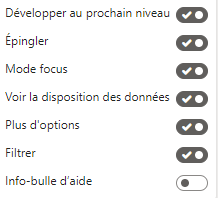
Dans "visualisations.pbix" et sur la page "HISTOGRAMME"
Paramétrer le menu d'options du graphique comme ci-avant

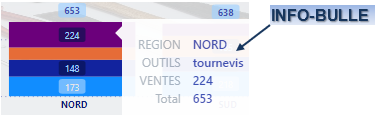
5. GÉNÉRAL - INFO-BULLE
Elles vont s'afficher en pointant notamment sur une marque du graphique.
paramètres
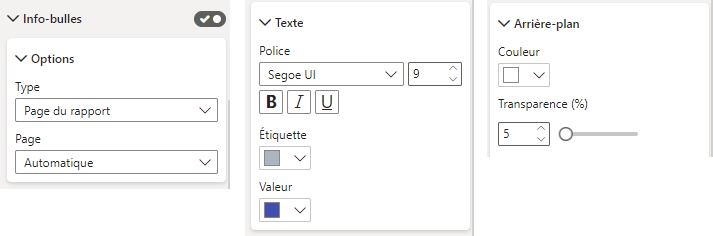
Dans "visualisations.pbix" et sur la page "HISTOGRAMME"
Paramétrer les info-bulles du graphique comme ci-après
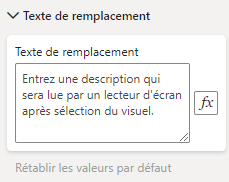
6. GÉNÉRAL - TEXTE DE REMPLACEMENT
Il s'affiche si la visualisation ne peut pas être affichée.
7. OBJET VISUEL - AXE DES X
Pour un graphique, s'applique à l'axe horizontal.
paramètres
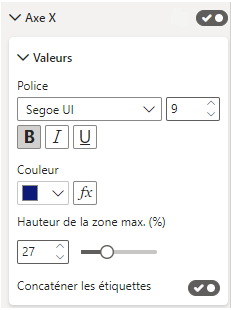
Dans "visualisations.pbix" et sur la page "HISTOGRAMME"
Afficher l'axe des X comme ci-après

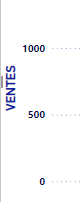
8. OBJET VISUEL - AXE DES Y
Pour un graphique type histogramme, s'applique à l'axe vertical.
paramètres
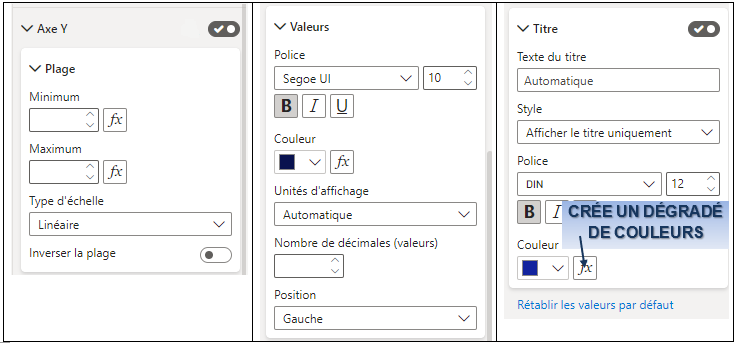
 appelle une fonctionnalité complémentaire de mise en forme, ici pour l'axe
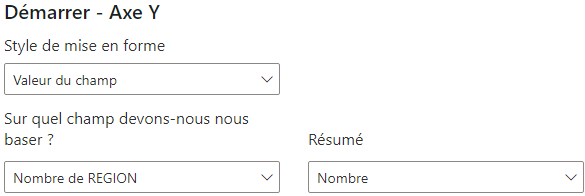
Et permet aussi de créer un dégradé de couleurs, ici pour le titre de l'axe
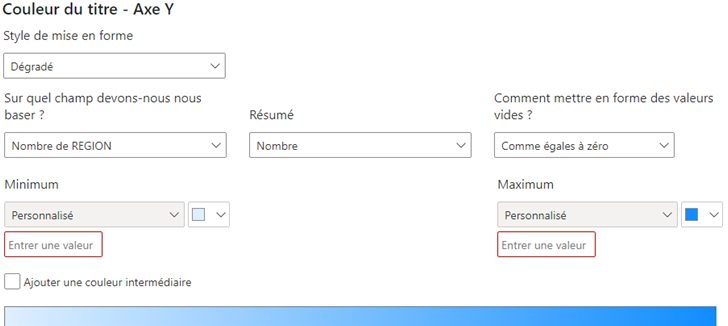
Dans "visualisations.pbix" et sur la page "HISTOGRAMME"
Afficher l'axe des Y comme ci-après
9. OBJET VISUEL - LÉGENDE
Pour un graphique en particulier, définit les caractéristiques du titre de la légende.
paramètres
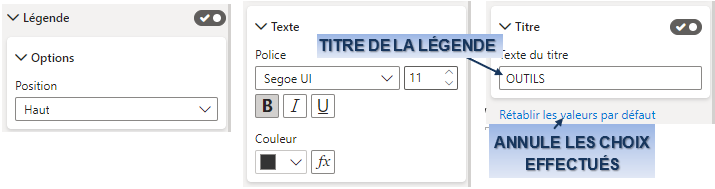
Dans "visualisations.pbix" et sur la page "HISTOGRAMME"
Afficher la légende comme ci-après

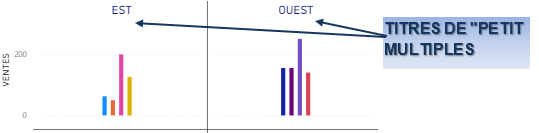
10. OBJET VISUEL - TITRE/GRILLE PETITS MULTIPLES
Si l'option "petits multiples" de l'onglet "champs" est activée, cette option est disponible.
paramètres
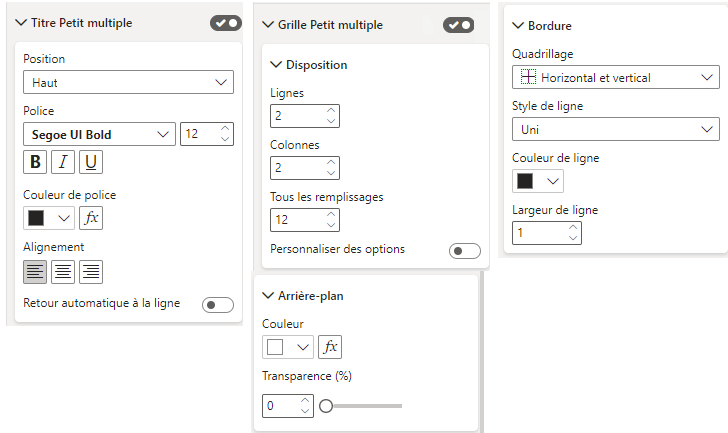
Dans "visualisations.pbix" et sur la page "SYNTHESE"
Paramétrer les "petit multiples" comme ci-après
11. OBJET VISUEL - QUADRILLAGE
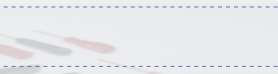
C'est une grille pouvant servir de repère.
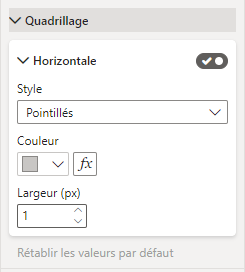
Dans "visualisations.pbix" et sur la page "HISTOGRAMME"
Afficher le quadrillage
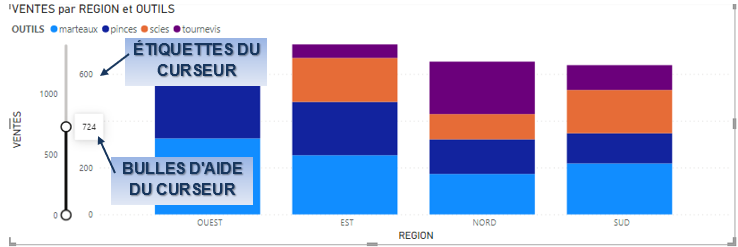
12. OBJET VISUEL - CURSEUR DE ZOOM
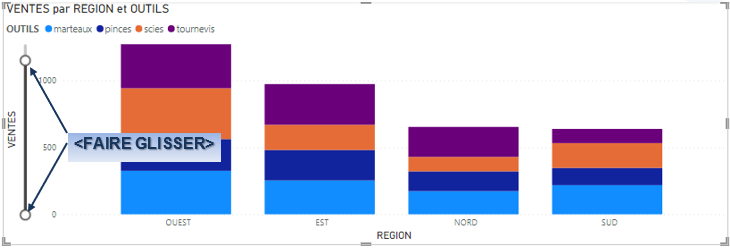
Il affiche un curseur vertical près de l'axe Y faisant varier l'échelle en fonction de ses valeurs.
paramètres
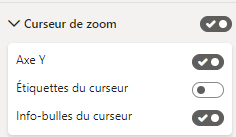
Dans "visualisations.pbix" et sur la page "HISTOGRAMME"
Faire varier le curseur de zoom comme ci-après
13. OBJET VISUEL - COLONNES
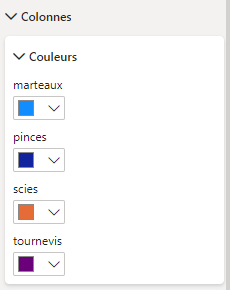
Cette option gère les couleurs des colonnes de données.
paramètres
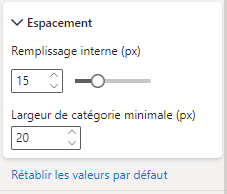
Dans "visualisations.pbix" et sur la page "histogramme"
PARAMÉTRER LES COLONNES comme ci-avant
14. OBJET VISUEL - ÉTIQUETTES DE DONNÉES
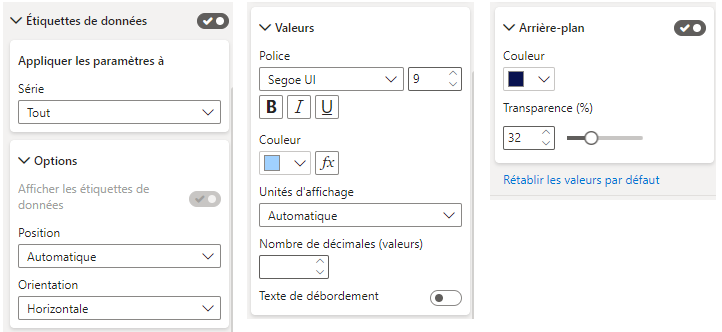
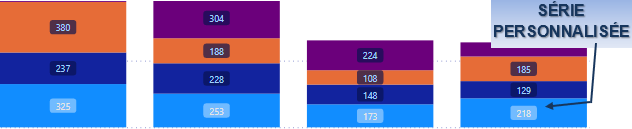
Elles affichent sur les marques de données la valeur et peuvent être personnalisées pour une série de données.
paramètres
Dans "visualisations.pbix" et sur la page "HISTOGRAMME"
Afficher les étiquettes de données comme ci-après
15. OBJET VISUEL - NOMBRE TOTAL D'ÉTIQUETTES
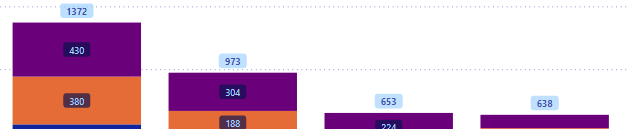
Ce n'est pas le nombre total d'étiquettes mais les totaux des étiquettes qui sont gérées ici.
paramètres
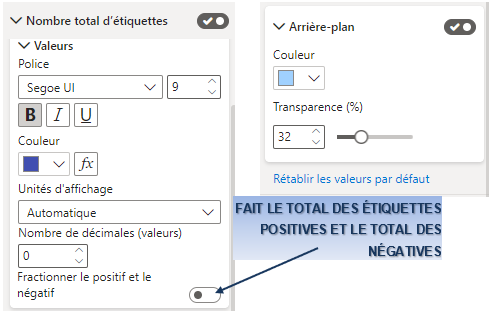
Dans "visualisations.pbix" et sur la page "HISTOGRAMME"
Afficher les étiquettes de totaux comme ci-après
16. OBJET VISUEL – ARRIÈRE-PLAN ZONE DE TRAÇAGE
C'est la zone où figure le graphique, délimitée par l'encadrement.
paramètres
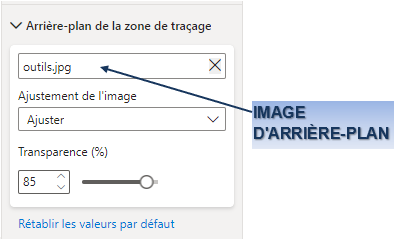
Dans "visualisations.pbix" et sur la page "HISTOGRAMME"
Paramétrer la zone de traçage comme ci-après
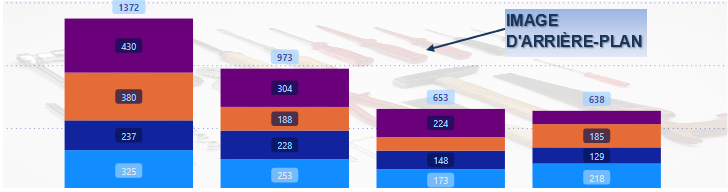
17. OBJET VISUEL – ÉTIQUETTES DE SÉRIE
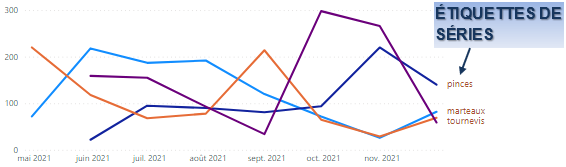
Elles concernent les séries de données, notamment dans les graphiques en courbes, en aires.
paramètres
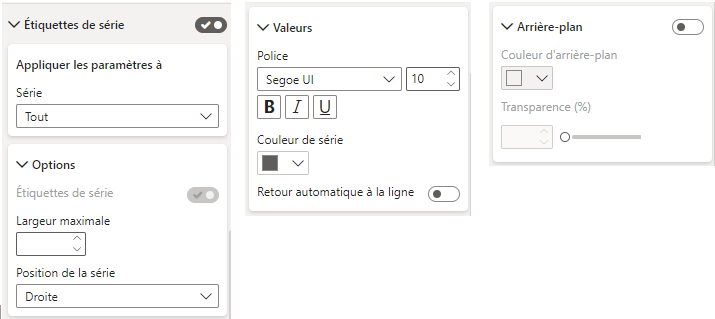
Dans "visualisations.pbix" et sur la page "GRAPHIQUE EN COURBES"
Paramétrer les étiquettes de séries comme ci-après
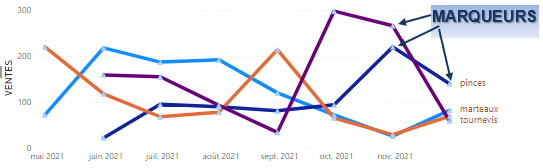
18. OBJET VISUEL – MARQUEURS
Ils concernent les séries de données, notamment dans les graphiques en courbes, en aires, en zones...
paramètres
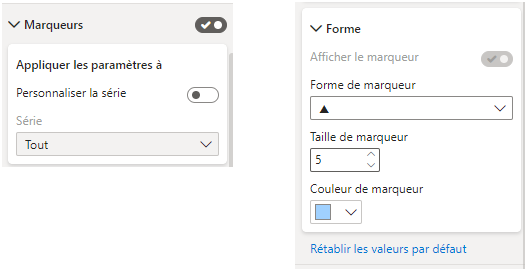
Dans "visualisations.pbix" et sur la page "GRAPHIQUE EN COURBES"
Paramétrer la forme des courbes comme ci-après
19. OBJET VISUEL – RUBANS
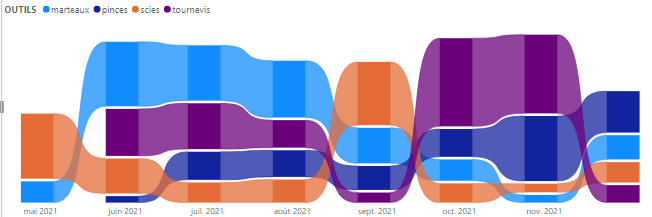
Cette mise en forme concerne les marques en forme de ruban du graphique du même nom.
paramètres
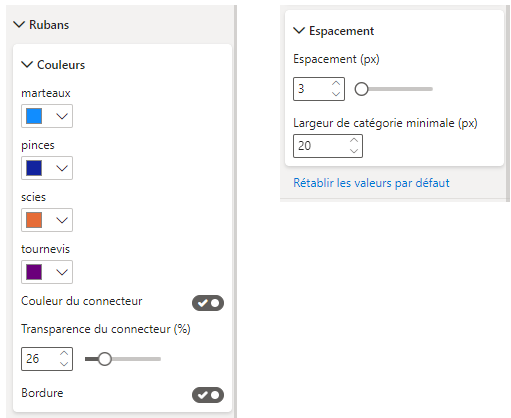
Dans "visualisations.pbix" et sur la page "RUBAN - AIRES"
Paramétrer le ruban comme ci-après
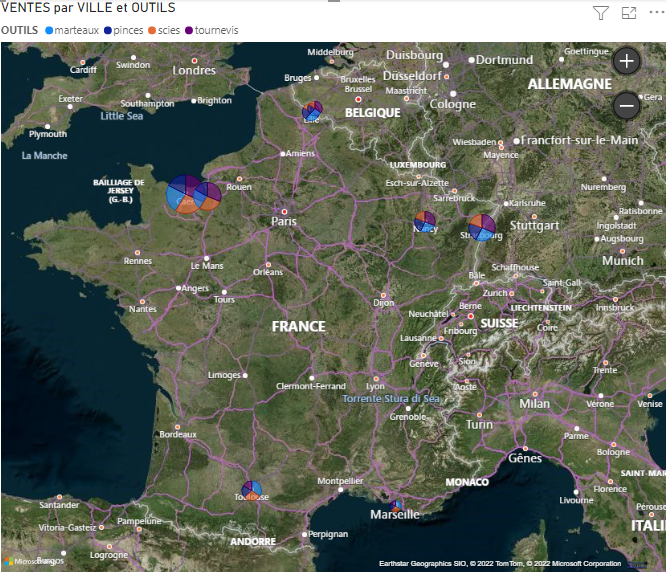
20. OBJET VISUEL – COMMANDES ET STYLES DE LA CARTE
Ces options sont disponibles pour les cartes géographiques.
paramètres
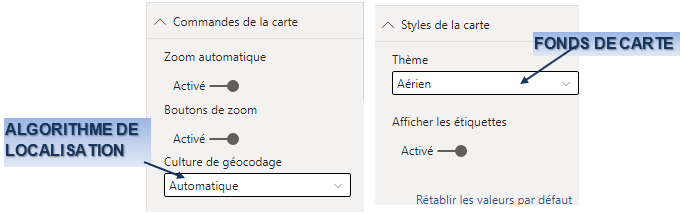
Dans "visualisations.pbix" et sur la page "CARTE GÉOGRAPHIQUE"
Paramétrer le graphe comme ci-après
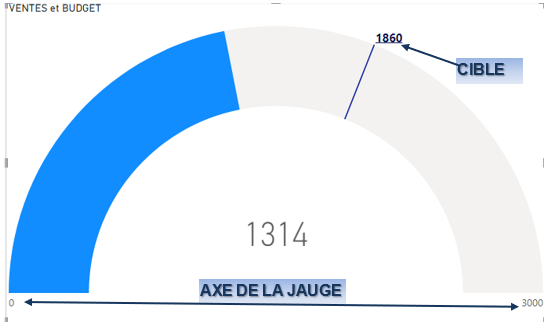
21. OBJET VISUEL – AXE DE LA JAUGE – CIBLE
Ces options sont disponibles pour les graphiques de type "jauge".
paramètres
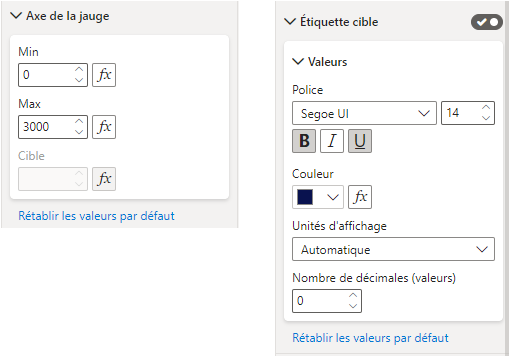
Dans "visualisations.pbix" et sur la page "JAUGE"
Paramétrer le graphe comme ci-après
22. OBJET VISUEL – LÉGENDE – TENDANCE – ICÔNES - CIBLE
Ces options sont disponibles pour les graphiques de type "performance clé ".
paramètres
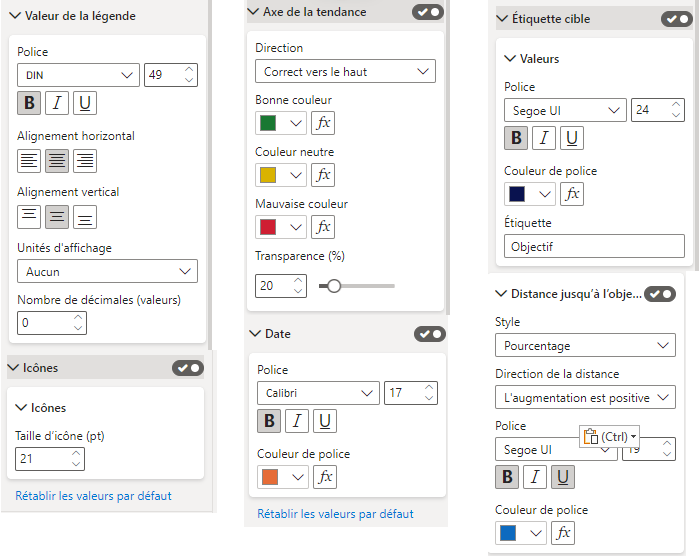
Dans "visualisations.pbix" et sur la page "PERFORMANCE CLÉ"
Paramétrer le graphe comme ci-après pour les mois de janvier à octobre inclus

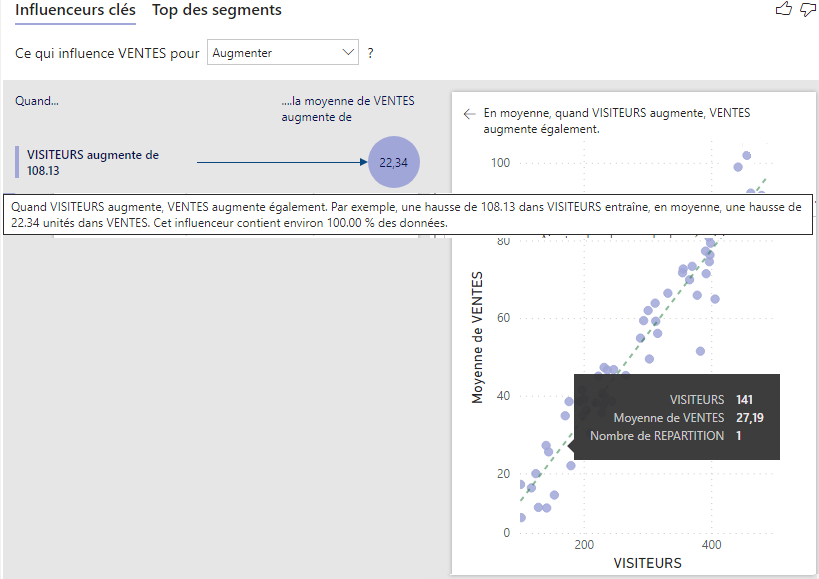
23. OBJET VISUEL – ANALYSE – BULLE – GRAPHIQUE
Ces options sont disponibles pour les graphiques de type "influenceurs clés ".
paramètres
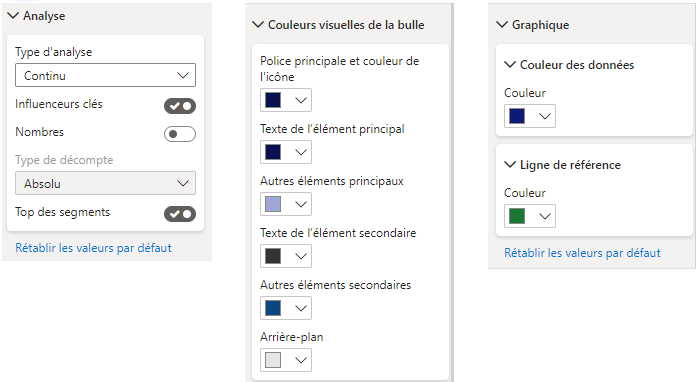
Dans "visualisations.pbix" et sur la page "INFLUENCEURS CLÉS"
Paramétrer le graphe comme ci-après
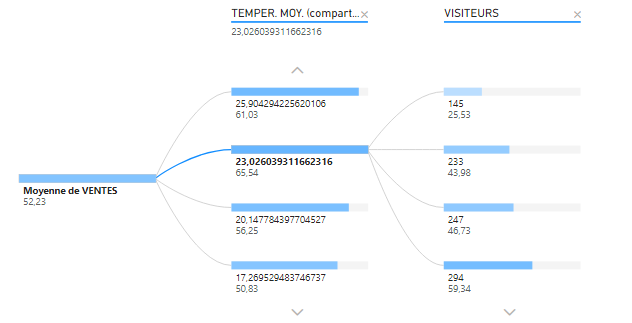
24. OBJET VISUEL – ANALYSE – ARBORESCENCE – BARRES DE DONNÉES
Ces options sont disponibles pour les graphiques de type "arborescence ".
paramètres
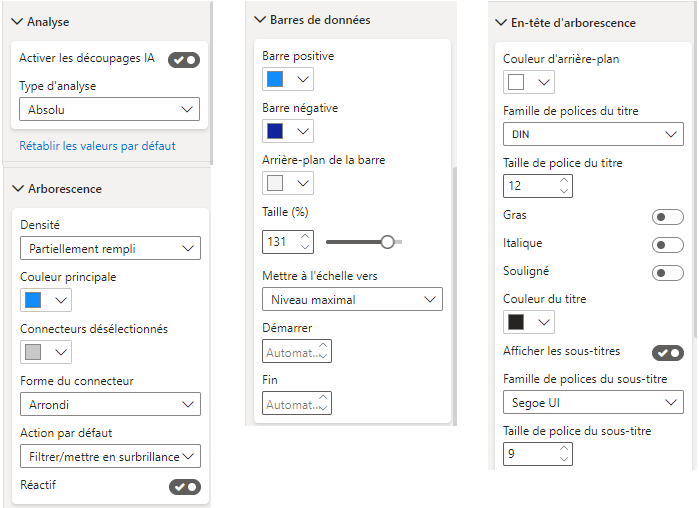
Dans "visualisations.pbix" et sur la page "ARBORESCENCE"
Paramétrer le graphe comme ci-après
25. OBJET VISUEL - GRILLE – ENTÊTE COLONNES – VALEURS - TOTAL
Ces options sont disponibles pour les tables associées à des graphiques (arborescence…" et sont proches de celles d'Excel.
paramètres
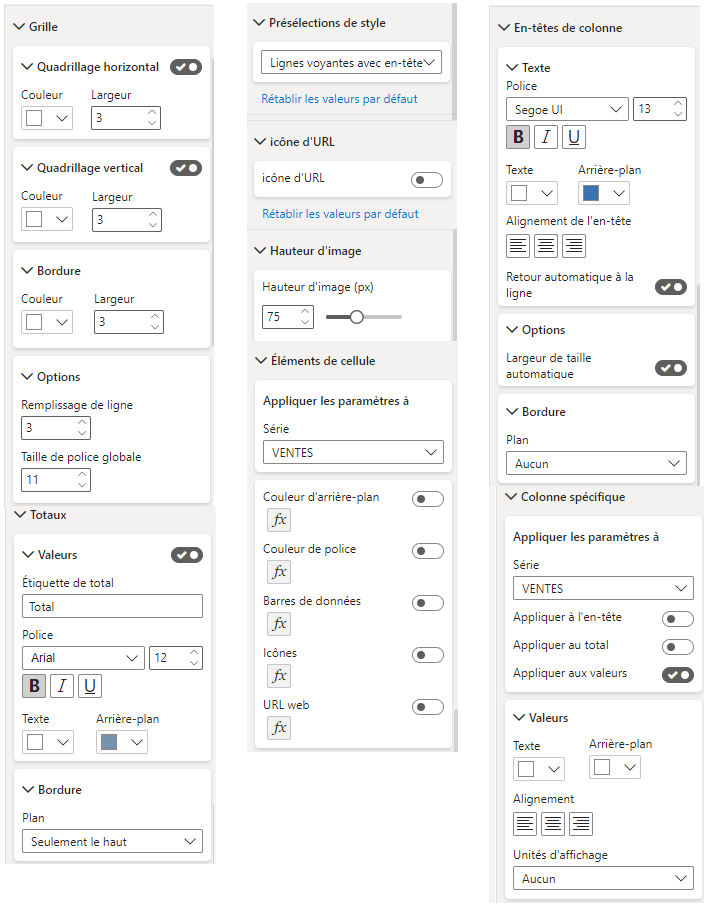
Dans "visualisations.pbix" et sur la page "ARBORESCENCE"
Paramétrer la table comme ci-après