
3. PERSONNALISATION
Le mode "page" est le mieux adapté pour améliorer
la disposition d'un état ou lui rajouter des fonctionnalités afin qu'il
corresponde aux besoins.
pour passer en mode "page"
 <clic g> sur
  onglet
"accueil" groupe "affichage" (1er bloc) du ruban pour passer du mode "état" au mode "page" (ou dérouler par
onglet
"accueil" groupe "affichage" (1er bloc) du ruban pour passer du mode "état" au mode "page" (ou dérouler par  et choisir)
<clic g> sur  de
de
 en
bas à droite
en
bas à droite
<clic d>  sur
l'onglet de l'état
sur
l'onglet de l'état
a) DISPOSITION
La largeur d'une colonne de champ peut ne pas être appropriée aux données contenues.
 bouton gauche
en mode "page"
sélectionner une donnée du champ concerné
pointer sur la ligne verticale pointillée de séparation à droite de la
colonne
(forme
du pointeur  )
)
faire glisser le pointeur horizontalement pour agrandir ou rétrécir la
colonne
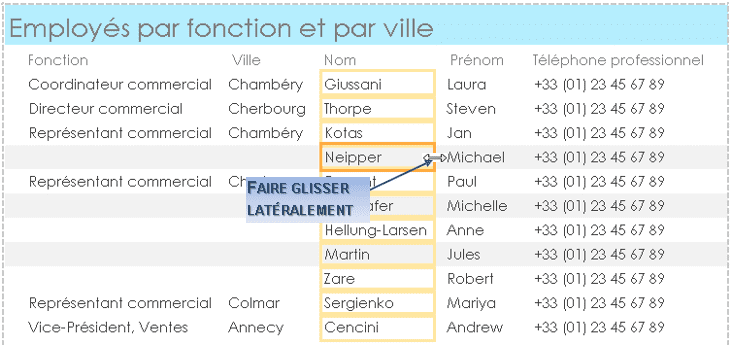
 Afficher l'état "Employés par fonction et par ville",
adapter la largeur des colonnes aux données
Afficher l'état "Employés par fonction et par ville",
adapter la largeur des colonnes aux données
L'ordre des colonnes de champs peut être modifié.
bouton gauche
en
mode "page"
forme
du pointeur  ,
<clic g> sur le titre de la colonne
,
<clic g> sur le titre de la colonne
l'ensemble
de la colonne est encadré
pointer sur le titre de colonne
faire glisser la colonne à sa nouvelle position
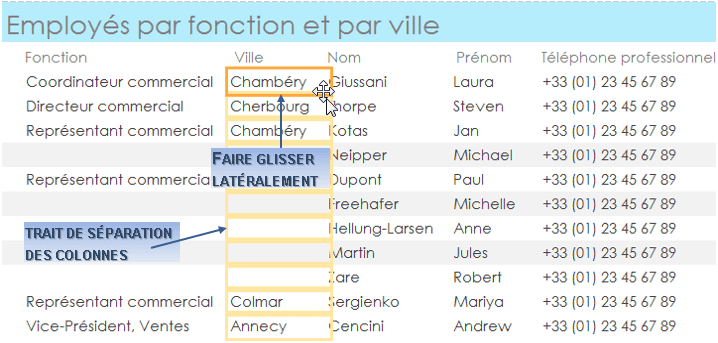
 Dans cette nouvelle version de Access, la
nouvelle colonne ne prend pas la place de l'ancienne et la manipulation en mode
page est donc assez lourde (puisqu'il faut déplacer 2 colonnes)
Dans cette nouvelle version de Access, la
nouvelle colonne ne prend pas la place de l'ancienne et la manipulation en mode
page est donc assez lourde (puisqu'il faut déplacer 2 colonnes)
Dans l'état "Employés par fonction et par ville", intervertir les
colonnes "nom" et
"prénom" (prénom en premier)
puis mettre la fonction après le prénom

b) REGROUPEMENTS/TRI
Des niveaux de regroupement peuvent être créés ou modifiés.
 onglet "création"
groupe "regroupements et totaux"
(3ème bloc)
état affiché en mode page
le groupe "format" du ruban est affiché
<clic g> sur 
le
volet "Regrouper, trier et total" s'affiche en bas de l'état – idem
pour le refermer
Si un regroupement ou un tri existent déjà, la structure correspondante s'affiche pour éventuelle modification

 des icônes à l'extrémité du niveau
sélectionné vont permettre de modifier la position du regroupement ou de le
supprimer
des icônes à l'extrémité du niveau
sélectionné vont permettre de modifier la position du regroupement ou de le
supprimer 
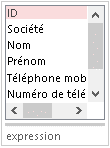
deux boutons s'affichent permettant de
créer les groupes ou les clés de tri
 et
et
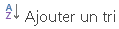
L'activation d'un de ces boutons affiche les champs disponibles pour l'action
concernée
Dans l'état "Employés par fonction et par ville", supprimer le
regroupement "Fonction"
puis enregistrer sous le nom "Employés
par ville"
c) TOTAUX/SOUS-TOTAUX/DÉTAIL
Dans la plupart des états, il est nécessaire d'effectuer des calculs globaux et/ou à chaque niveau de regroupement (à chaque fois que la valeur du champ de regroupement change).
 onglet "création"
groupe "regroupements et totaux"
(3ème bloc)
état affiché en mode page
le groupe "format" du ruban est affiché
<clic g> sur une donnée de la colonne à partir de laquelle doivent s'effectuer les totaux
la
colonne est sélectionnée
<clic g> sur 
<clic g> sur 
le nombre total d'enregistrements s'affiche pour la colonne
sélectionnée
"Compter
les enregistrements" ou "Compter
les valeurs" ( )
donne le même résultat : le nombre d'enregistrements (le "Compte
Distinct" n'est pas géré)
)
donne le même résultat : le nombre d'enregistrements (le "Compte
Distinct" n'est pas géré)
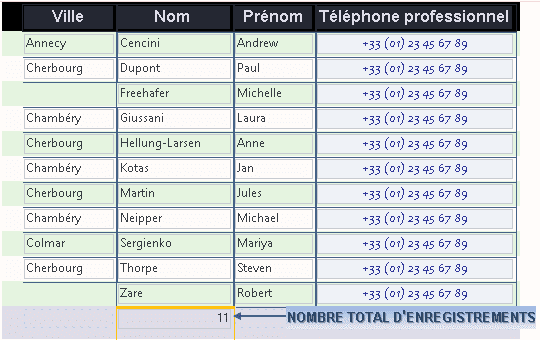
Si des niveaux de regroupement existent,
des sous-totaux sont automatiquement calculés
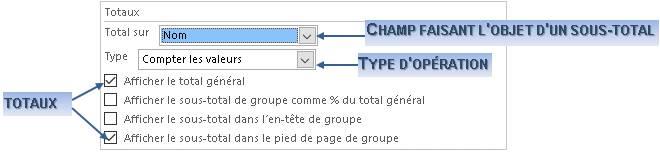
Il est aussi possible de paramétrer des sous-totaux.
onglet "création"
groupe "regroupements et totaux"
(3ème bloc)
<clic g> sur 
en
mode "page" dans le volet bas de regroupement
sélectionner le niveau de
regroupement voulu
<clic g> sur  de
de  du niveau de regroupement
<clic
g> sur  de
de
 pour
dérouler la zone
pour
dérouler la zone
renseigner la boite de dialogue comme ci-dessous

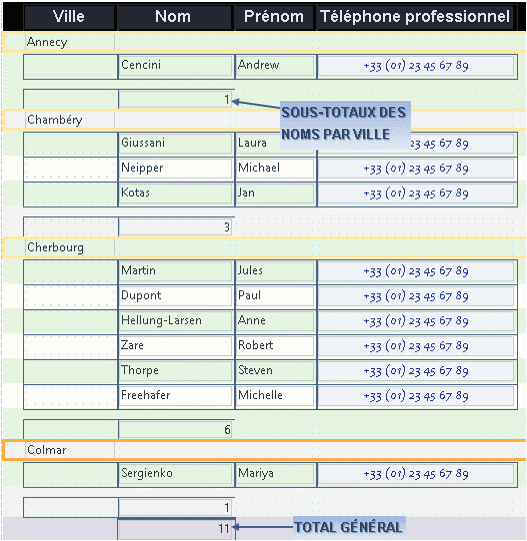
Dans l'état "Employés par ville", faire le total par ville et le
total global
Enregistrer, visualiser puis fermer
 Pour effectuer des regroupements et des
totaux de groupe de produits par catégorie
Pour effectuer des regroupements et des
totaux de groupe de produits par catégorie
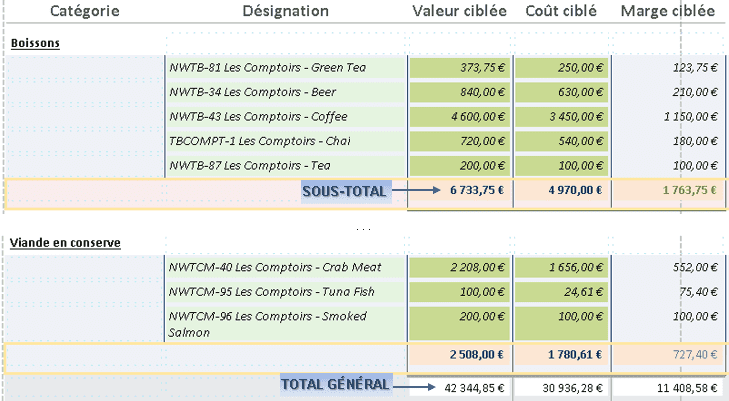
Ouvrir la requête "Produits valeur
cible catégorie "
Créer l'état à partir de la requête puis passer en mode "création"
Déplacer la colonne "Catégorie" et la mettre en tête
<clic g> sur pour
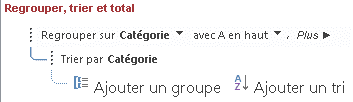
afficher le volet bas "Regrouper, trier
et total"
<clic g> sur
sélectionner le champ "catégorie"
<clic g> sur
sélectionner le champ "catégorie"
Sélectionner la colonne "Valeur
ciblée", <clic g>
sur  et
choisir
et
choisir 
Sélectionner la colonne "Coût ciblé",
<clic g> sur et
choisir
Sélectionner la colonne "Marge
ciblée", <clic g>
sur et
choisir
Fermer le volet "Regrouper, trier et total"
les différentes informations de regroupement et totaux
peuvent être affichées ou modifiées en cliquant sur  du
volet "Regrouper, trier et total"
du
volet "Regrouper, trier et total"
Reproduire l'exemple ci-dessus et
l'enregistrer sous le nom "Marges
prévues par produit"
d) IMAGE
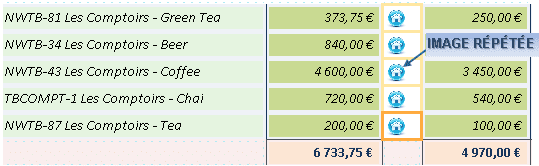
Une image (logo par exemple) peut être ajoutée dans un état. En fonction des regroupements et de la position d'insertion, l'image va être unique ou répétée sur chaque ligne
onglet "création"
groupe " contrôles "
(4ème bloc)
état affiché en mode page
<clic g> à la position d'insertion
<clic
g> sur 
<clic g> sur une des images proposées ou sur  pour
désigner l'image
pour
désigner l'image
Ajouter l'image "accueil" du
dossier exercices dans l'état "Marges
prévues par produits"
comme ci-dessous - Visualiser et fermer
e) AJOUT
Si des champs, présents dans la requête ou la table à la base de la création de l'état, ne sont pas affichés, il est toujours possible de les rajouter.
onglet "création"
groupe " outils "
(6ème bloc)
état affiché en mode page
<clic
g> sur 
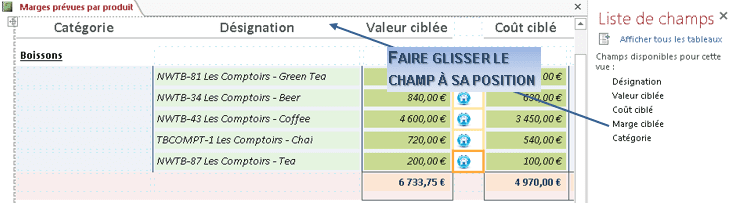
les champs disponibles s'affichent le volet de propriétés à droite de l'écran
<faire glisser> le champ désiré à la position voulue dans l'état
Afficher l'état "Employés par
ville" de la base en cours "Northwind
2016"
Ajouter le champ "id"
avant le champ "nom"
 Toutes
ces manipulations étant difficiles, ne pas oublier l'outil
Toutes
ces manipulations étant difficiles, ne pas oublier l'outil  pour
annuler une action erronée
pour
annuler une action erronée
f) SUPPRESSION
Un champ (colonne) inutile peut être supprimé.
 bouton droit
sélectionner la colonne
<clic droit> 
répéter l'opération pour chacun des emplacements de la colonne
 clavier
sélectionner la colonne2
<supp> du clavier
répéter l'opération pour chacun des emplacements de la colonne
Dans l'état "Employés par ville", supprimer le champ "id" précédemment ajouté
g) DÉMONSTRATION - DIDACTICIEL - ENTRAÎNEMENTS

<clic g> sur "démonstration" et la suivre
la fermer
<clic g> sur "didacticiel" et reproduire la démonstration en suivant les bulles d'aide
la fermer
<clic g> sur "entrainement" et suivre les consignes de "description" ci-dessous