
1. LA SAISIE SIMPLE
La saisie concerne le plus souvent une cellule.
 bouton
gauche
bouton
gauche
<clic
g> sur la cellule
à renseigner
taper les caractères, chiffres ou lettres, constituant
l'entrée
ils s'affichent au fur et
à mesure
<clic
g> sur la case
 pour valider
(la même cellule reste
sélectionnée)
ou
<clic g>
sur la case  pour annuler
curseur
sur la
cellule à renseigner
saisir caractères, chiffres,
lettres,
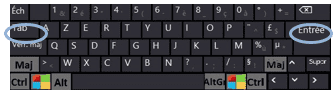
<entrée> pour valider les données et descendre d'une
cellule
<tab> pour valider les données et aller sur la cellule
à droite
ou
<echap>
pour
annuler la saisie

Toujours commencer la saisie des données dans la première feuille de travail du classeur (s'assurer que l'onglet "feuille1" est activé) et à l'origine de la feuille (l'angle supérieur gauche du tableau de données doit être en A1)

Lorsqu'une cellule est sélectionnée, elle est encadrée et son contenu est affiché dans la barre de formule. Dans tous les cas, Excel détermine automatiquement la nature des entrées

Ne mélangez pas saisie et mise en forme : ne laissez pas de lignes ou de colonnes blanches à des fins esthétiques; Excel ne comprendrait plus vos données (la mise en forme d'Excel permettra d'arriver au résultat souhaité d'une manière plus adaptée)

Créer un nouveau classeur
(fermer les éventuels
classeurs ouverts)
Dans la 1ère feuille et en observant attentivement la barre
de formule :
<clic g> dans la
cellule B2 et saisir "125" avec le clavier numérique
Annuler la saisie (ne pas
la valider)
L'erreur la plus
fréquente est d'oublier de valider la saisie ! N'oubliez pas de faire
<entrée> ,
<tab> ou <clic g> sur la case  à la fin de votre saisie

<clic g> sur
"démonstration" et la suivre
la fermer
<clic g> sur "didacticiel" et reproduire la démonstration en
suivant les bulles d'aide
la fermer
<clic g> sur "entrainement" et
suivre les consignes de "description" ci-dessous