A. L'ASSISTANT FUSION ET PUBLIPOSTAGE
Il s'affiche dans le volet Office et vient assister l'utilisateur pendant toute l'opération. Il n'est pas indispensable car la procédure de mailing n'est pas compliquée.
 onglet
"publipostage"
onglet
"publipostage"
groupe "démarrer la fusion et le publipostage"
(2ème
bloc)
dans un nouveau
document standard
<clic g> sur
<clic g> sur 
le volet s'affiche à
droite de l'écran et va dérouler les différentes
étapes de l'assistant

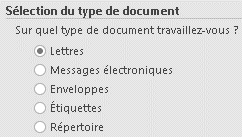
1. SÉLECTION DU TYPE DE DOCUMENT
Il faut tout d'abord déterminer le type de support utilisé.
 volet
droit
volet
droit
cocher
la case
d'option 
<clic g> sur 
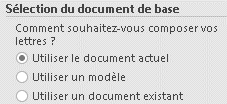
2. SÉLECTION DU DOCUMENT
Puis déterminer le document de base.
volet
droit
cocher
la case
d'option 
<clic g> sur 
3. SÉLECTION DES DESTINATAIRES
Indiquer les destinataires ou créer une liste s'il n'y en a pas encore.
volet
droit
cocher
la case
d'option  et
désigner le fichier
et
désigner le fichier
ou
cocher la case d'option  pour en créer une nouvelle
<clic g> sur

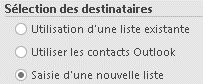
Si la liste de destinataires n'existe pas encore, il est possible de la créer ici.
volet
droit
<clic
g> sur

saisir
les
données
<tab> après la saisie de chaque champ
<clic g> sur  pour
changer de ligne
pour
changer de ligne
saisir
les
caractéristiques de chaque destinataire
enregistrer le fichier source de données
 pour
valider
pour
valider
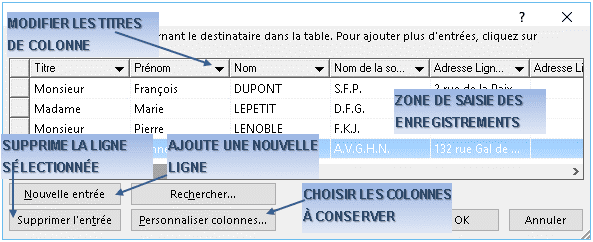

 permet de choisir les colonnes à renseigner
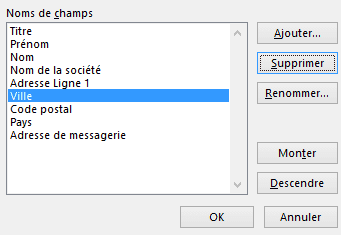
Une fenêtre intermédiaire permet de trier et filtrer les données.
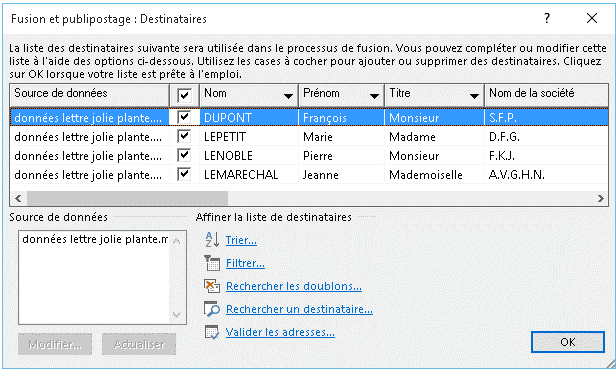

<clic g> sur  d'une colonne et la déclarer comme vide pour ne pas avoir d'espaces inutiles dans le bloc "adresse" :
Le format d'enregistrement par défaut est le format ".mdb" ( ancien format d'Access). Le dossier par défaut est le dossier "mes sources de données" de chaque utilisateur
4. ÉCRITURE DE LA LETTRE
Il faut maintenant renseigner le document qui a été choisi comme document principal ou l'adapter s'il est déjà écrit.
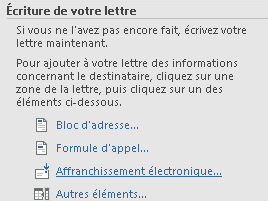

Plutôt que de créer maintenant le document principal, il est préférable de l'écrire auparavant ou de prendre un document existant et d'enlever les éléments spécifiques
volet
droit
<clic g>
sur  pour insérer
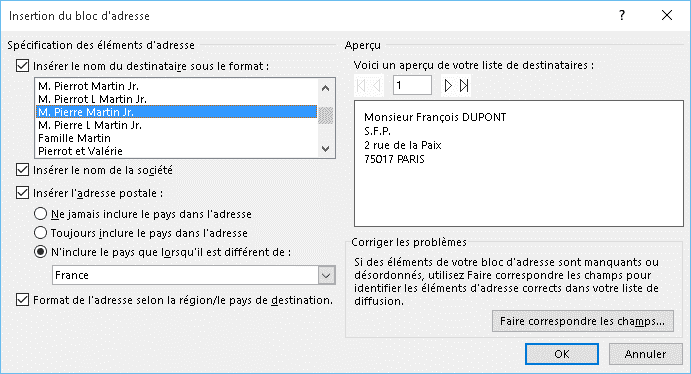
les champs "adresse"
pour insérer
les champs "adresse"
choisir les caractéristiques
volet
droit
<clic g>
sur  pour
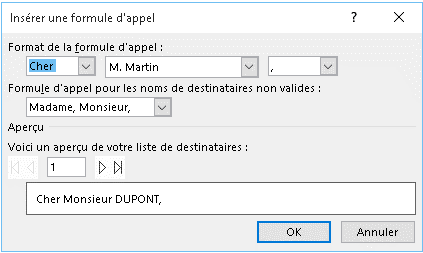
insérer une formule d'accueil
pour
insérer une formule d'accueil
choisir les caractéristiques
volet
droit
<clic g>
sur 
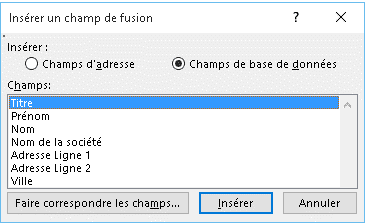
choisir les champs à afficher
<clic g> sur 
Word propose un affranchissement électronique en ligne à partir d'un logiciel du site Microsoft Web Office 
5. APERÇU DE LA LETTRE
Il ne reste plus qu'à vérifier que tout est correct et procéder éventuellement aux dernières modifications.
volet
droit
faire
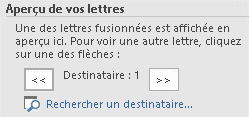
défiler les destinataires
avec  ou
ou

effectuer les ajustements éventuels
<clic g> sur

6. FIN DE LA FUSION
La procédure de création est terminée ; il ne reste plus qu'à procéder à l'impression du mailing.
volet
droit
<clic
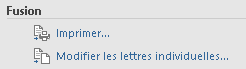
g> sur  pour visualiser individuellement chacune des lettres
générées et éventuellement les modifier
pour visualiser individuellement chacune des lettres
générées et éventuellement les modifier
ou sur  pour les
imprimer directement
pour les
imprimer directement
7. EXERCICE

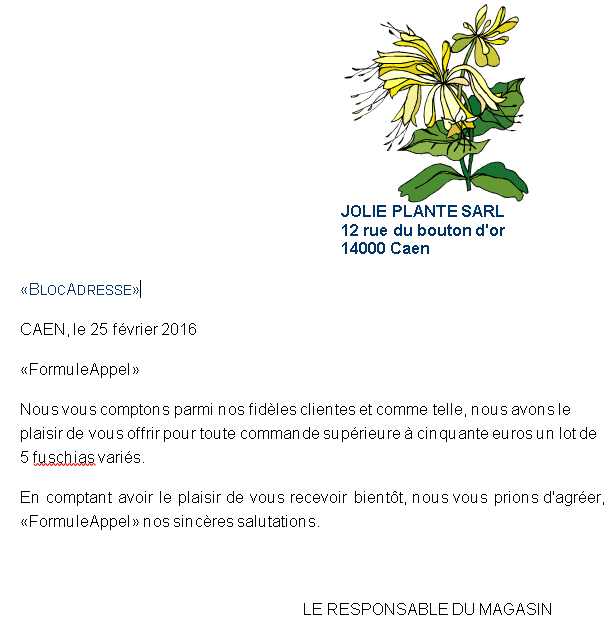
Votre société de vente de fleurs par correspondance vous demande de faire un mailing pour vanter les mérites d'une promotion :
5 fuschias gratuits pour toute commande supérieure à 50 euros
Faites un publipostage à vos clients dont un échantillon figure dans le tableau ci-après en utilisant l'assistant "fusion et publipostage"
Enlever du tableau les champs inutiles
Générer les lettres mais ne les imprimez pas.
Créer le document de toutes pièces ou utiliser le document "exo lettre jolie plante" en remplaçant les zones en surligné gris par les blocs appropriés
et en modifiant la teneur du texte