
Icônes
-
Icônes
Ce cours présente différentes rubriques repérées par une icône
 des procédures décrivent la marche à suivre pour effectuer une action :
3 commandes à se rappeler :
<clic g> pour appuyer sur le bouton gauche de la souris avec l'index
<clic d> pour appuyer sur le bouton droit de la souris avec le majeur
<double clic> pour appuyer deux fois de suite très rapidement sur le bouton gauche de la souris avec l'index des exemples viennent illustrer ces procédures
 des mises en garde vous permettent d'éviter les pièges ou d'en sortir
Ne pas oublier que dans Power Bi, les données ne sont pas contenues mais liées ; il est donc indispensable de mettre à jour les liaisons de ces exercices en fonction de votre configuration des procédures avancées décrivent des actions plus complexes
 des conseils vous aident à mettre en pratique vos connaissances
 des informations viennent compléter ces procédures
 des exercices permettent de tester les procédures et d'appliquer vos connaissances.
Ils sont téléchargeables à l'adresse suivante : https://www.ios.fr/public/exosPowerBI.zipAttention, les chemins d'accès aux sources de données doivent être mis à jour en fonction de la configuration locale ou réseau afin que ces exercices fonctionnent : voir dernière partie "exercices"
Souvent, une action peut être effectuée selon plusieurs méthodes :
Une méthode n'est pas meilleure qu'une autre mais l'une ou l'autre peut être mieux adaptée à votre manière de travailler.
Ces actions peuvent être effectuées avec plusieurs moyens :
- Avec le bouton gauche de la souris

- Avec le bouton droit de la souris

- Avec le clavier
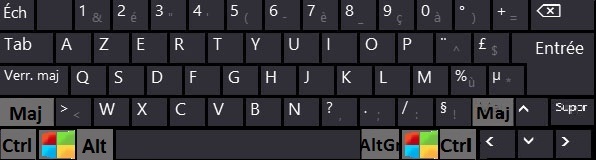
Windows demande l’utilisation du bouton gauche et du bouton droit de la souris ainsi que du clavier. L'écran tactile, lui, est manipulé avec les doigts.
Elles peuvent concerner différents endroits de l'écran :
- le menu démarrer
- le bureau
- Des emplacements spécifiques (barre de formule, volet droit, volet gauche, notifications, barre des tâches…)
- N'importe quelle zone de l'écran (menu, menu contextuel, outils d'analyse rapide…).
- Avec le bouton gauche de la souris